Настройки EDI
GLN
GLN - это 13-ти значный глобальный номер места нахождения, который идентифицирует участника обмена. Он точно и кратко идентифицирует юридическое лицо либо его подразделение. GLN необходимо иметь не просто юридическому лицу, а и каждому подразделению, которое осуществляет приемку или отправку товаров, т.е. GLN необходимо получить на каждый склад, который указывается в электронных документах.
Присвоение GLN регулируется стандартом GS1, в Беларуси GLN присваивается ассоциацией ГС1 Бел. На сайте GS1 соответствующей страны можно проверить GLN партнера, как отечественного, так и зарубежного. Можно ввести код GLN и проверить его правильность, или ввести название предприятия и посмотреть GLN, который нам нужен.
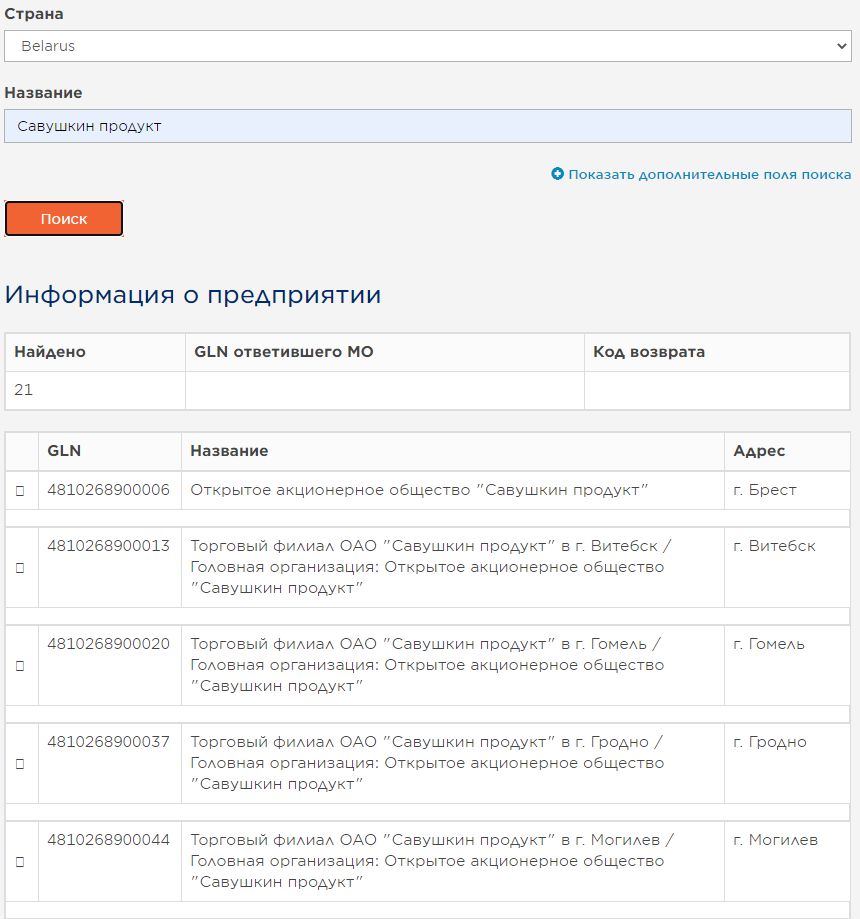
Рис. 1 Поиск информации по GLN
GLN юрлица указывается в карточке организации. Обратите внимание, что для осуществления электронного обмена данными обязательно должен быть указан и Провайдер EDI через которого вы отправляете электронные документы этой организации (рис. 5).
GLN конкретного склада указывается в карточке склада, либо если это склад магазина, то в карточке магазина для конкретного отдела.

Рис. 2 Поле для указания GLN на складе или в отделе магазина
Если вы используете GLN организации для всех мест погрузки/разгрузки, то этот GLN должен быть указан в карточках складов и магазинов.
GTIN
GTIN - это глобальный номер товарной продукции в единой международной базе товаров GS1, который также присваивается ассоциацией ГС1 Бел. GTIN товара уникален, т.к. товарам с различными потребительскими свойствами (сорт, вес, вид, номер расцветки, номер модели, размер, цена и т. д.) присваиваются различные штриховые коды (товарные номера). GTIN конкретного товара можно узнать у своего поставщика. В карточке товара GTIN вносится в специальное поле. Для реализации обмена ЭТТН также необходимо, чтобы товар был внесен в банк данных электронных паспортов товаров ePass.
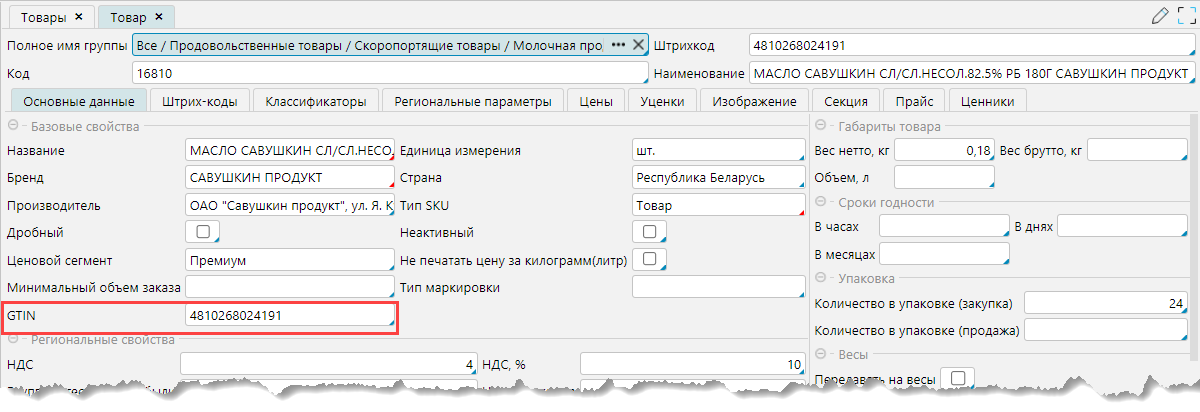
Рис. 3 GTIN в карточке товара
Единицы измерения
Чтобы единица измерения товара передавалась в электронной накладной, необходимо указать ее международный 3-х буквенный код единицы измерения, который используется для EDI.
На форме Справочники - Атрибуты товаров необходимо:
- Перейти на вкладку Единицы измерения.
- Выбрать в таблице единицу измерения, которая используется в электронных накладных.
- Открыть на Редактирование.
- На форме настройки единицы измерения в поле Ед.изм.(EDI) указать наименование единицы измерения для EDI, которая будет передаваться в электронной накладной.
С 1 мая 2024 года при переходе на новый формат электронных документов, указывать код единицы измерения для EDI необходимо в соответствии с Постановлением Государственного комитета по стандартизации Республики Беларусь №22 от 15 марта 2021 г. в редакции с изменениями в соответствии с Постановлением Государственного комитета по стандартизации Республики Беларусь № 71 от 2 октября 2023 г. Например, шт - H87, пара - PR
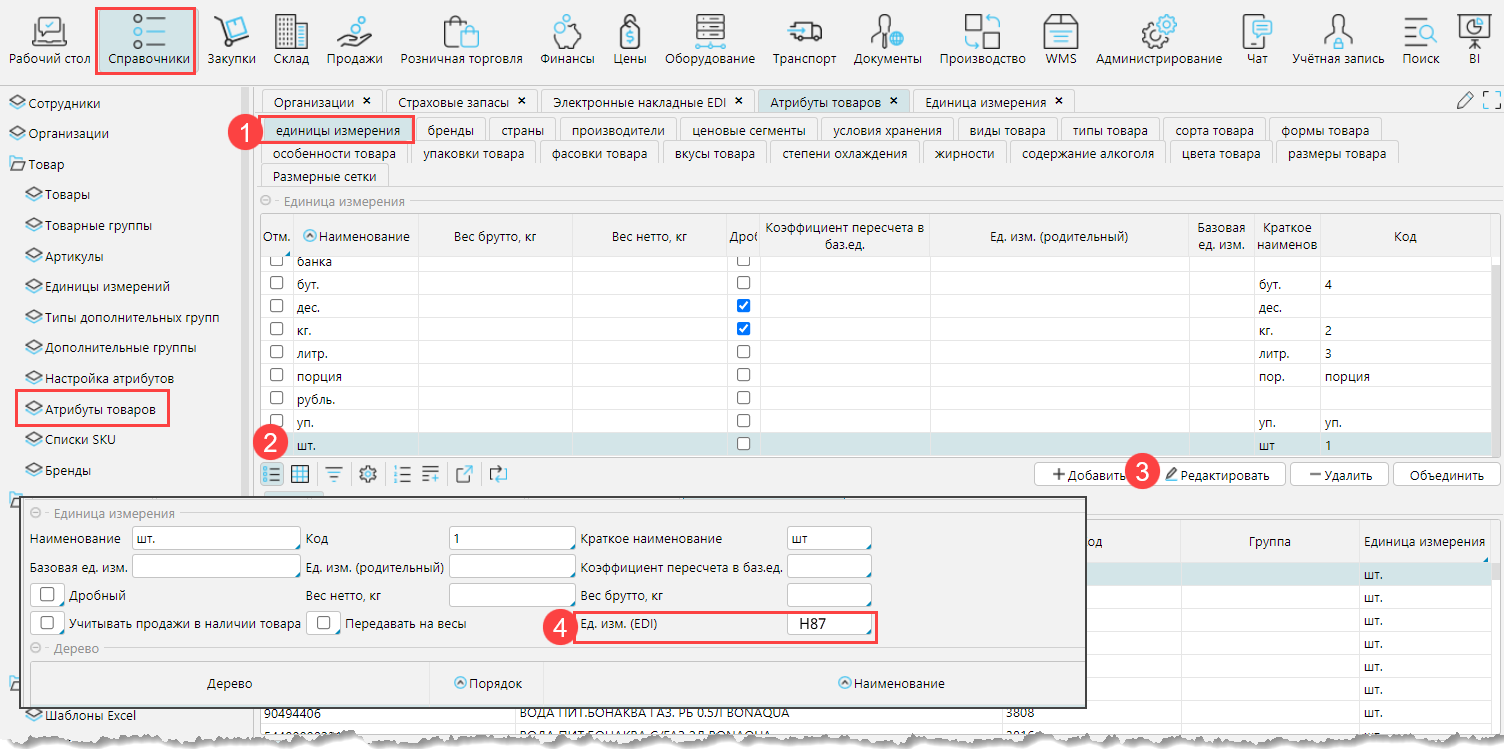
Рис. 4 Настройка единиц измерения
ЭЦП
Чтобы получить электронную цифровую подпись необходимо обратиться в Национальный центр электронных услуг.
ЭТТН обязательно должны быть подписаны ЭЦП. Для подписания электронных документов используется специальные сервисы, которые указываются на формах настройки интеграции с провайдером.
Организация может использовать одну ЭЦП или отдельные ЭЦП для каждого подразделения/сотрудника.
EDI-провайдер
lsFusion ERP интегрирована с EDI системой СТТ (аттестованным EDI-провайдером является ООО «СТТ») и с системой ЭдИН (провайдер ООО "Электронные документы и накладные"). Для использования электронных документов необходимо подключится к СТТ или ЭдИН .
Существуют и другие аттестованные провайдеры электронного документооборота, и, вполне вероятно, что провайдер у партнеров, с которыми вы хотите обмениваться ЭТТН, другой. Это не является препятствием к использованию EDI и не влечет необходимости доработок!
По требованиям стандарта СТБ 2353-2014, предъявляемым к аттестованному EDI-провайдеру, в случае, если Ваш партнер работает с другим провайдером, по вашему запросу ООО «СТТ» должен настроить роуминг с EDI-провайдером Вашего партнера. Передача роуминговых сообщений между EDI-провайдерами в пределах Республики Беларусь является бесплатной и для отправителя, и для получателя.
EDI настройки организации
В карточке организации в блоке EDI настраиваются следующие параметры работы с электронными документами.
- GLN - GLN юридического лица.
- Провайдер EDI - провайдер, через которого осуществляется обмен электронными документами (заказами) с данной организацией. По умолчанию этот же провайдер указывается как провайдер для накладных.
- Использовать электронные акты приемки - нужно отметить, чтобы использовать электронные акты приемки с контрагентами.
- Операция (Закупка) для электронных накладных/Операция(Продажа) для электронных актов приемки/Операция (продажа-возврат) для электронных накладных - соответствующие операции, которые будут указаны по умолчанию при настроенном автоматическом создании документов.
- Не использовать GLN склада для заказа - если отмечен признак, то в заказе используется GLN организации. а не склада документа. Если у организации и склада единый GLN, то при отмеченном признаке будет недоступен обмен электронными заказами
- Запретить отмену заказа - электронный заказ данной организации невозможно будет отменить
- Возможна повторная отправка до - до указанного времени возможно будет осуществить повторную отправку электронного заказа.
- Явл. филиалом - если признак отмечен, то он позволяет переопределять GLN организации в электронном заказе (на момент написания статьи используется только для поставщика Мостра-групп).
- Провайдер EDI для накладных - провайдер, через которого осуществляется обмен электронными накладными. В таблице отображаются Ваши компании. Необходимо указать, какого провайдера использует каждая компания (рис. 5(4).
- GLN для накладных - если для накладных используется другой провайдер, то можно также указать другой GLN организации. По умолчанию поле будет заполнено номером GLN, указанном в общих настройках.
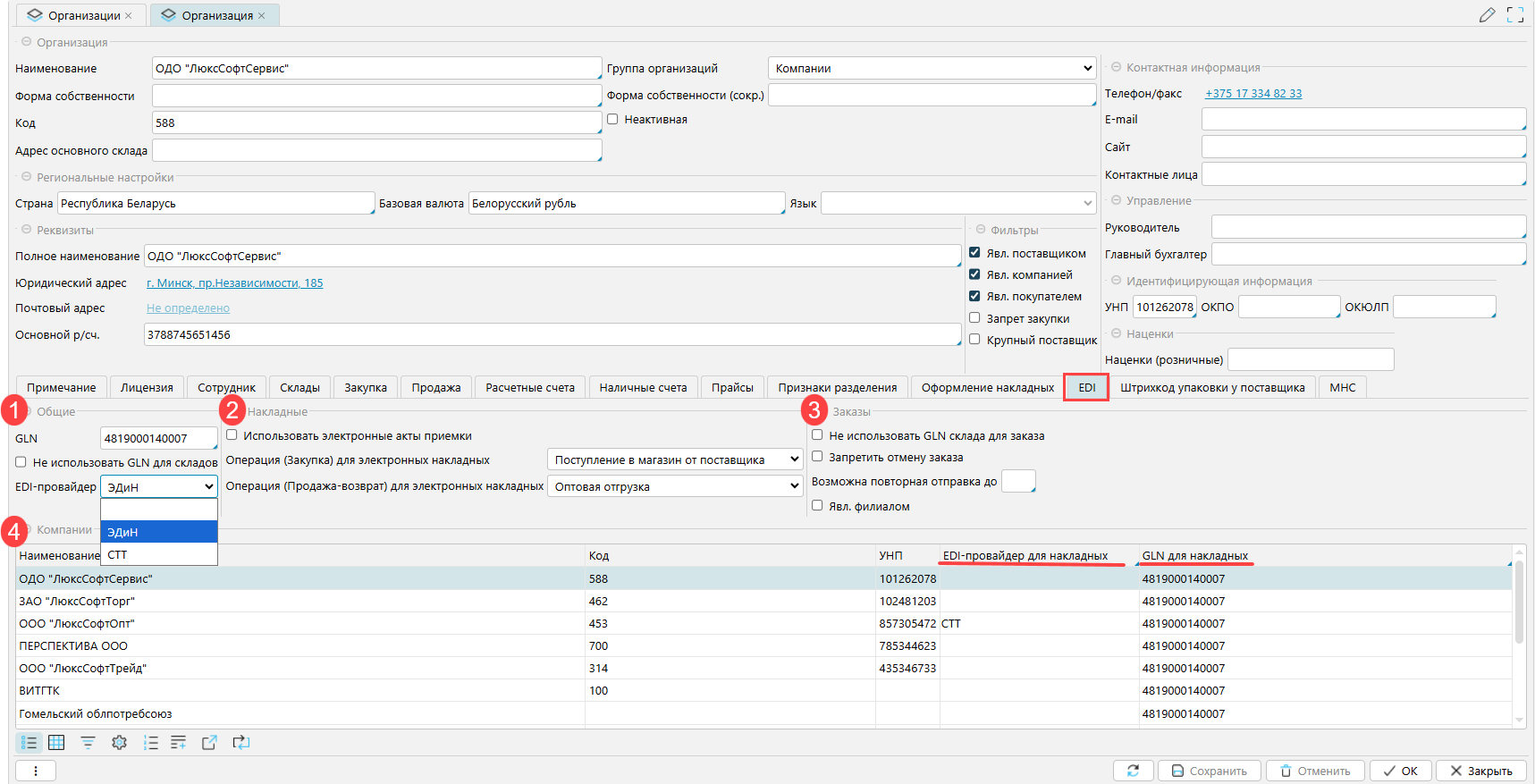
Рис. 5 EDI настройки в карточке организации
Настройки интеграции с провайдерами
Интеграция с EDI системой настраивается на форме Администрирование - Интеграция - EDI-провайдеры. На вкладке Общие настраиваются параметры, которые используются независимо от того, с каким провайдером интегрируется система.
-
Логировать Java Stack Trace - если отметить свойство флажком, то в файл edi.log при ошибках будет дополнительно записываться информация по Java.
-
Разрешить подписание накладных без получения подтверждения (2551) - если отметить свойство флажком, то при получении электронной накладной программа позволит выполнить следующие действия (например, отправить запрос на изменение) не дожидаясь получения сообщения провайдера о подтверждении получения вами накладной в системе lsFusion ERP.
-
Подтверждать ответы, по которым не найдены заказы - программа будет подтверждать сообщения по заказам, которые не находит в БД.
-
Подтверждать ответы, по которым не найдена накладная - программа будет подтверждать сообщения по электронным накладным, которые не находит в БД.
-
Отключить автоматическую отправку извещений о прочтении - по умолчанию система автоматически отправляет провайдеру извещение о прочтении входящих сообщений. Если отметить флажком этот признак, то отправлять извещения о прочтении нужно бует вручную. Однако, если в системе для подписания используют ЭЦП на уровне склада или сотрудников, а ЭЦП на уровне организации не настроена, этот признак обязательно нужно отметить.
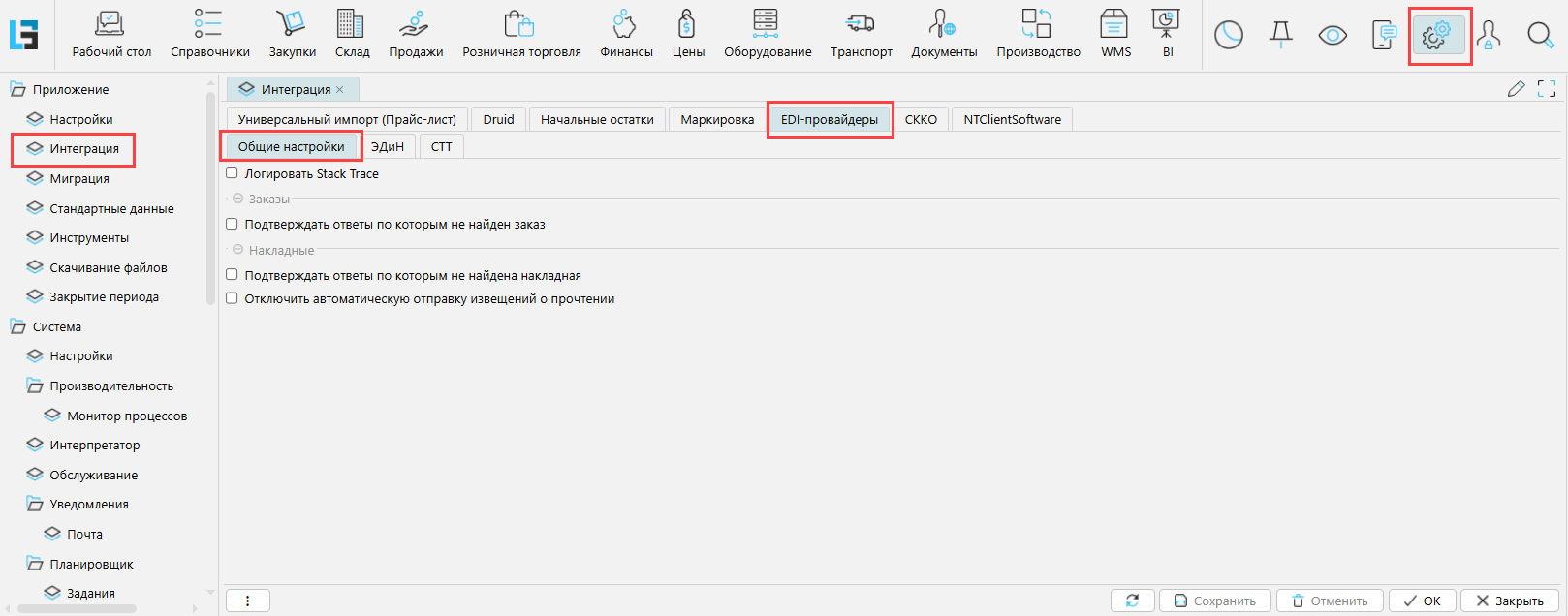
Рис. 6 Общие настройки
Интеграция с СТТ
Если вы пользуетесь услугами провайдера СТТ, то интеграцию нужно настраивать на вкладке СТТ.
Блок Общие
В блоке Общие (см. рис.7) необходимо прописать пути к Папкам принятых и отправленных сообщений. Это папки, расположенные на сервере для хранения принятых и отправленных сообщений соответственно. Если папки не указаны, значит сообщения будут доступны только на web сервере и из ERP невозможно будет просмотреть xml файл накладной.
- Отключить подтверждение сообщений - при получении сообщений программа их обрабатывает и создается очередь обработанных сообщений, если галочка не отмечена, программа обрабатывает только новые сообщения, если галочка отмечена, то программа обрабатывает все сообщения заново.
- Получить сообщения - загружает все новые сообщения по электронным документам с web сервера. Обычно это действие воспроизводится системой автоматически через установленный промежуток времени в соответствии с настройками задания в планировщике.
Блок Организации
В блоке Организации (см. рис.7) отображаются все организации, которые выступают Компаниями в системе. Для всех организаций, для которых предоставлен отдельный доступ к EDI системе необходимо указать данные для подключения к EDI системе провайдера СТТ (к web серверу): Имя пользователя и Пароль доступа к web серверу, Хост и Порт подключения. Порт - сообщает СТТ (когда СТТ устанавливает веб-сервисы они сообщают на каком порту установили).
- Просмотр очереди - по кнопке можно просмотреть для выделенной в таблице организации, очередь входящих сообщений, которые не были еще загружены в систему.
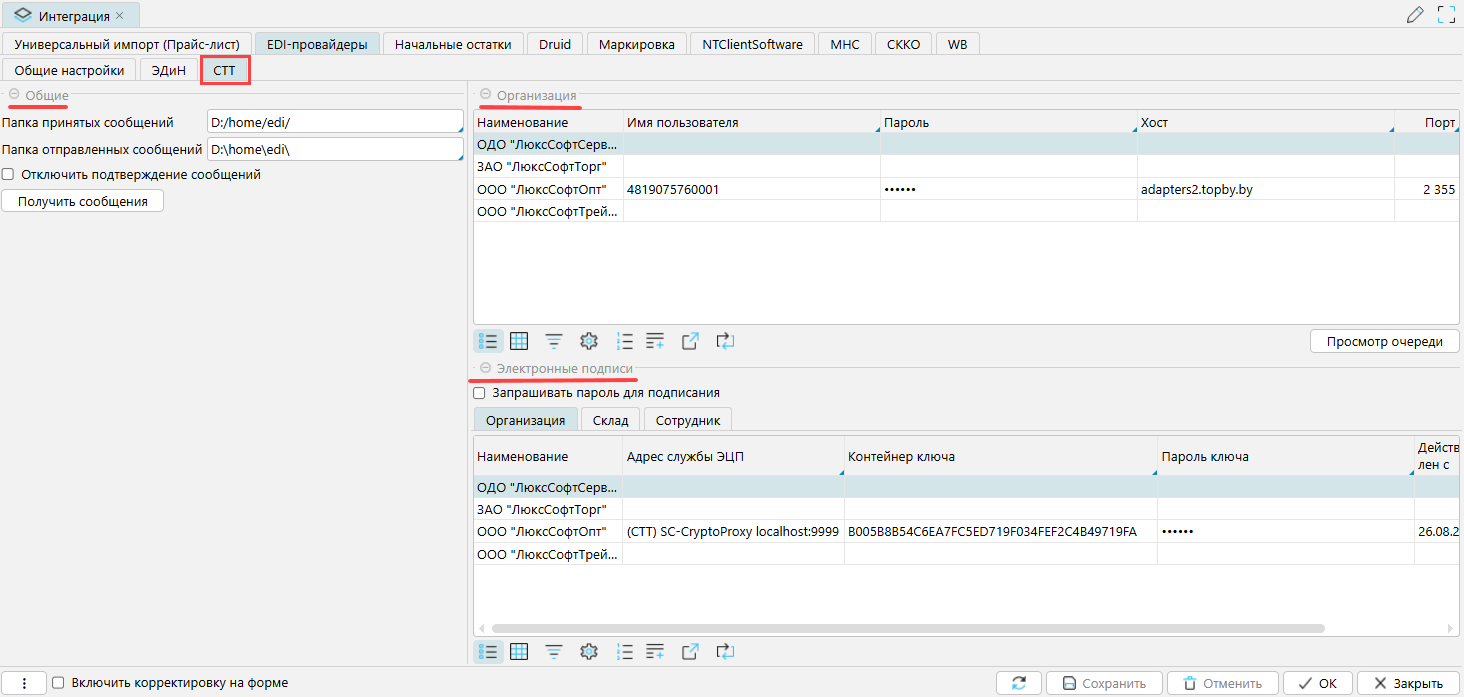
Рис. 7 Настройки интеграции с EDI сервисом СТТ
Блок Электронные подписи
Все сообщения по электронным накладным должны быть подписаны ЭЦП. В данном блоке настраивается подключение к ПО провайдера, которое осуществляет подпись сообщений. Для корректной работы с ЭЦП на сервере или ПК, в зависимости от того, где установлена ЭЦП и сопровождающее криптографическое ПО (Avest), необходимо установить/настроить службу проверки ЭЦП провайдера.
Консультации по установке и настройке ПО провайдера производит провайдер!
Необходимо указать данные подключения к службе ЭЦП. Данные доступа могут быть настроены на уровне организации, склада или сотрудника. Наивысший приоритет у настроек сотрудника, наименьший - организации, т.е. если есть ЭЦП сотрудника, используется она, если нет, то используется ЭЦП склада, если не настроена ЭЦП склада, используется ЭЦП организации. Если ЭЦП на уровне организации не настроена, то необходимо на вкладке Общие отметить признак Отключить автоматическую отправку извещений о прочтении.
Для каждого объекта с доступом (в таблице для Сотрудника/Склада/Организации, в зависимости от того, что применимо) указывается:
-
Используемая служба ЭЦП и ее параметры в поле Адрес службы ЭЦП
-
Кликнуть в поле. Откроется окно, в котором отображается список настроенных служб. Если настройка проводится впервые, окно будет пустое. Если разработчиком были добавлены новые службы, они также не будут отображаться среди уже настроенных.
-
Нажать кнопку Добавить, чтобы настроить службу.
-
Кликнуть в поле Тип приложения ЭЦП , откроется список установленных служб.
-
Выбрать SC-CryptoProxy и нажать ОК.
-
Указать Хост и Порт подключения к службе ЭЦП в окне Приложение ЭЦП.
-
Если служба ЭЦП установлена на клиентском компьютере, необходимо отметить признак На клиенте
-
Если вы используете для подписания ЭЦП физлица, то отметьте признак Использовать атрибутный сертификат, после чего появится поле УНП
-
В поле УНП выберите компанию, от которой подписываются документы, ее УНП отобразится в поле.
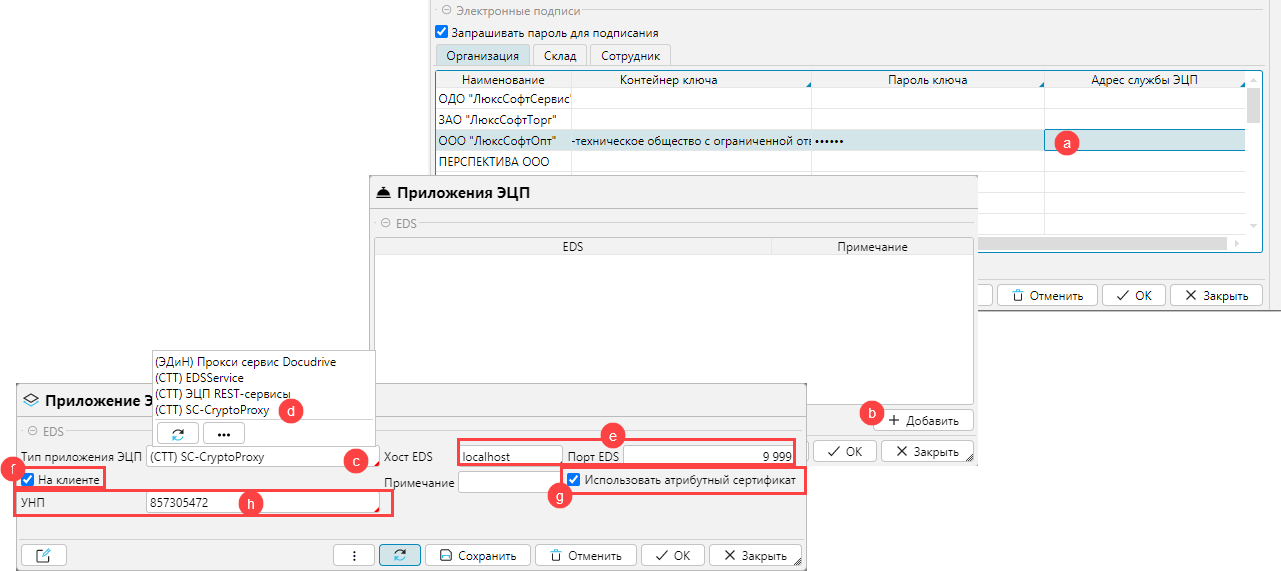
Рис. 8 Настройка службы ЭЦП
-
-
Контейнер и пароль ключа. Для SC-CryptoProxy в поле Контейнер ключа нужно указать идентификационный номер ключа. Его можно заполнить по кнопке Получить список ключей.
- Нажать на кнопку Получить список ключей. В отдельном окне отобразятся все ключи носителя ЭЦП.
- Выбрать необходимый ключ.
- Нажать OK.
- Идентификатор выбранного ключа будет добавлен в поле Контейнер ключа.
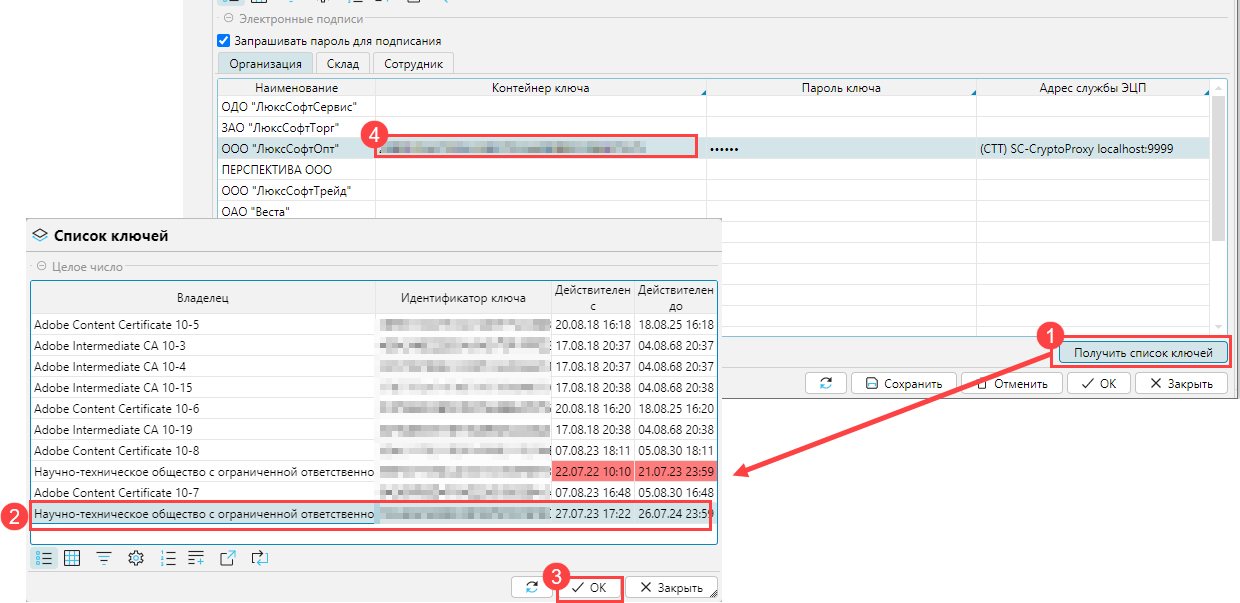 Рис. 9 Указание Контейнера ключа
Запрашивать пароль для подписания (рис. 7) - если поставить галочку, каждый раз при подписи программа будет запрашивать пароль доступа к ЭЦП.
После установки всех настроек внизу формы необходимо нажать Сохранить, чтобы сохранились все внесенные изменения.
Интеграция с ЭДиН
Интеграция с EDI системой провайдера ЭДиН настраивается на вкладке ЭДиН.
Консультации по установке и настройке ПО провайдера производит провайдер! При замене сертификатов на новые, по уже ранее использованным контейнерам, новые сертификаты вам нужно передать и провайдеру, кроме настроек в LSF.
через web-сервер
Через web-сервер
Блок Общие
В блоке Общие (см. рис.10) необходимо прописать пути к Папкам принятых и отправленных сообщений. Это папки, расположенные на сервере для хранения принятых и отправленных сообщений соответственно. Если папки не указаны, значит сообщения будут доступны только на web сервере и из ERP невозможно будет просмотреть xml файл накладной.
- Отключить подтверждение сообщений - при получении сообщений программа их обрабатывает и создается очередь обработанных сообщений, если галочка не отмечена, программа обрабатывает только новые сообщения, если галочка отмечена, то программа обрабатывает все сообщения заново.
- Получить сообщения - загружает все новые сообщения по электронным документам с web сервера. Обычно это действие воспроизводится системой автоматически через установленный промежуток времени в соответствии с настройками задания в планировщике.
Блок Организации
В блоке Организации (см. рис.10) отображаются все организации, которые выступают Компаниями в системе. Для всех организаций, для которых предоставлен отдельный доступ к EDI системе необходимо указать данные для подключения к web серверу EDI системы провайдера: Имя пользователя и Пароль доступа к web серверу, Хост Soap и Порт подключения.
Формат docudrive - необходимо отметить флажком, если эта настроййка включена на сторонепровайдера, чтобы получать сообщения в формате провайдера ЭДиН.
Адрес REST API - необходимо указать адрес подключения для обмена заказами в формате ЭДиН (когда отмечен флажком признак Не использовать формат СТТ для заказов).
Блок Заказы
Не использовать формат СТТ для заказов - провайдер ЭДиН EDI может поддерживать обмен сообщениями по заказам в формате СТТ. Если обмен ведется в формате ЭДиН, то нужно установить флажок.
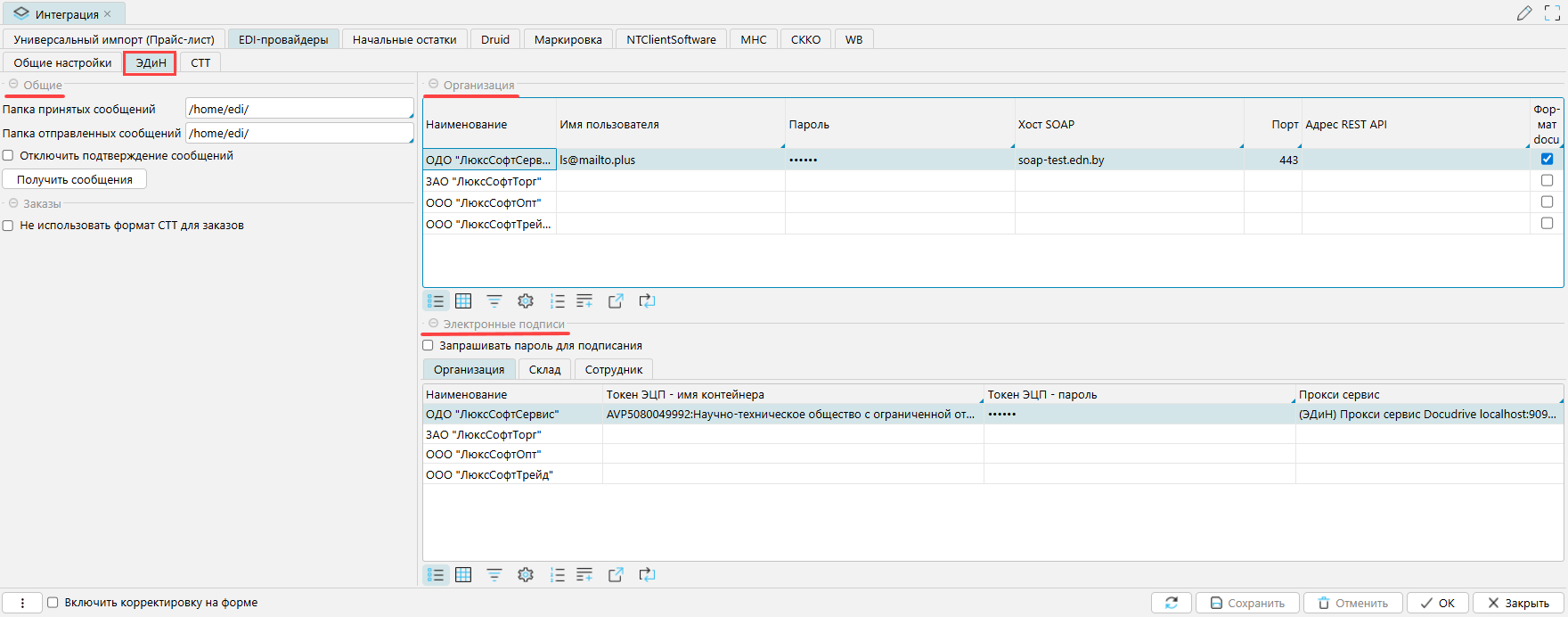
Рис. 10 Настройка интеграции с ЭДиН
Блок Электронные подписи
Все сообщения по электронным накладным должны быть подписаны ЭЦП. В данном блоке настраивается подключение к ПО провайдера, которое осуществляет подпись сообщений. Подписание сообщений при интеграции с провайдером ЭДиН реализовано через ПО DocuDrive. Для корректной работы с ЭЦП на сервере или ПК, в зависимости от того, где установлена ЭЦП и сопровождающее криптографическое ПО (Avest), необходимо установить и настроить DocuDrive.
Необходимо указать данные подключения к DocuDrive и подписи. Данные доступа могут быть настроены на уровне организации, склада или сотрудника. Наивысший приоритет у настроек сотрудника, наименьший - организации, т.е. если есть ЭЦП сотрудника, используется она, если нет, то используется ЭЦП склада, если не настроена ЭЦП склада, используется ЭЦП организации. Если ЭЦП на уровне организации не настроена, то необходимо на вкладке Общие отметить признак Отключить автоматическую отправку извещений о прочтении.
Для каждого объекта с доступом указывается:
-
В поле Прокси сервис DocuDrive - выбрать ПО для проверки подписи (должно быть выбрано (ЭДиН) Прокси сервис DocuDrive ):
- Кликнуть в поле. Откроется окно, в котором отображается список настроенных служб. Если настройка проводится впервые, окно будет пустое. Если разработчиком были добавлены новые службы, они также не будут отображаться среди уже настроенных.
- Нажать кнопку Добавить, чтобы настроить службу.
- Кликнуть в поле Тип приложения ЭЦП , откроется список установленных служб, выбрать (ЭДиН) Прокси сервис DocuDrive
- Указать Хост и Порт подключения к службе ЭЦП в окне Приложение ЭЦП.
- Если служба ЭЦП установлена на клиентском компьютере, необходимо отметить признак На клиенте
- Нажать ОК.
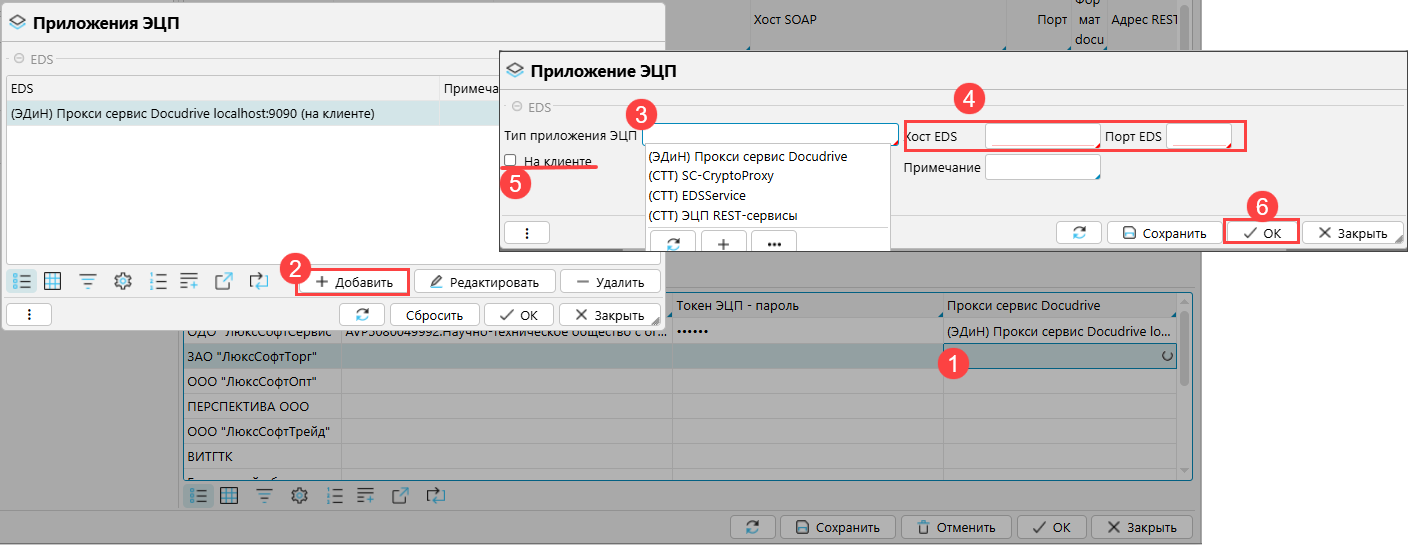
Рис. 11 Настройка ПО для подписи
- Токен ЭЦП-Имя контейнера - через ":" необходимо указать серийный номер носителя ЭЦП и имя контейнера, что соответствует настройке токена ЭЦП "Имя контейнера" прокси сервера DocuDrive.
- Токен ЭЦП-пароль - пароль к ЭЦП.
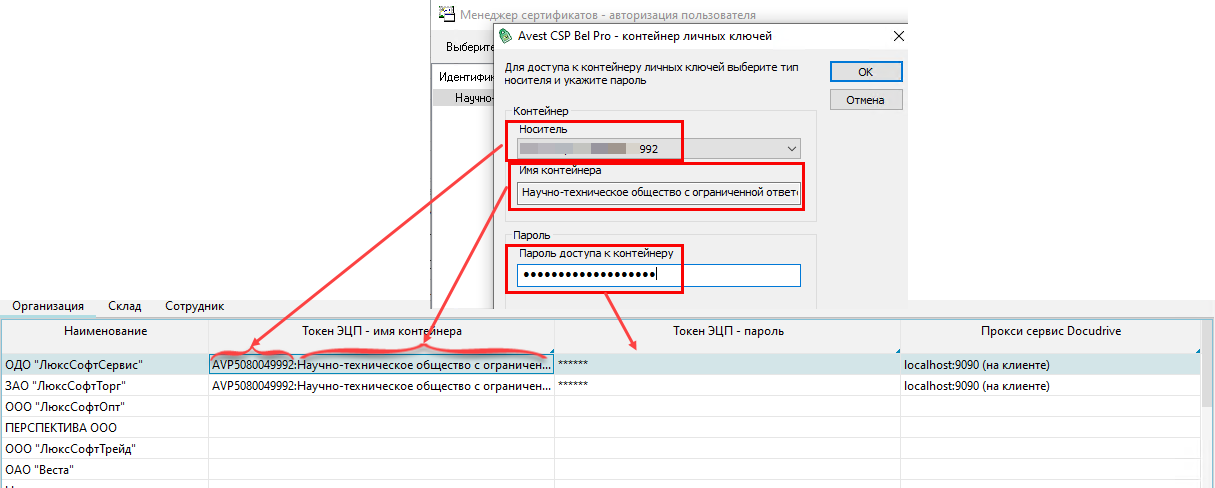
Рис. 12 Настройка подключения к прокси серверу DocuDrive
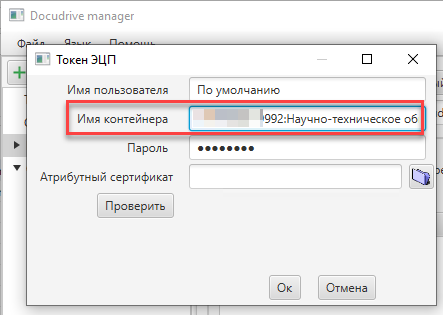
Рис. 13 Настройки токена ЭЦП DocuDrive
не через web-сервер
Не через web-сервер
Подключение к провайдеру ЭДиН не через web-сервер не поддерживается.
Настройки планировщика
Для автоматического получения сообщений по электронным накладным нужно настроить задание планировщика на форме Администрирование - Планировщик - Задания
Для получения сообщений от провайдера ЭДиН используйте действие EDI.receiveEDN[]
Для получения сообщений от провайдера СТТ используйте действие EDI.receiveTopBy[]

Рис. 14 Задание планировщика