Изменения в интерфейсе 5 версии платформы
В 5 версии платформы были добавлены новые возможности интерфейса. Вы можете ознакомиться с изменениями посмотрев видео "Переходим на lsFusion 5!" на нашем Youtube канале.
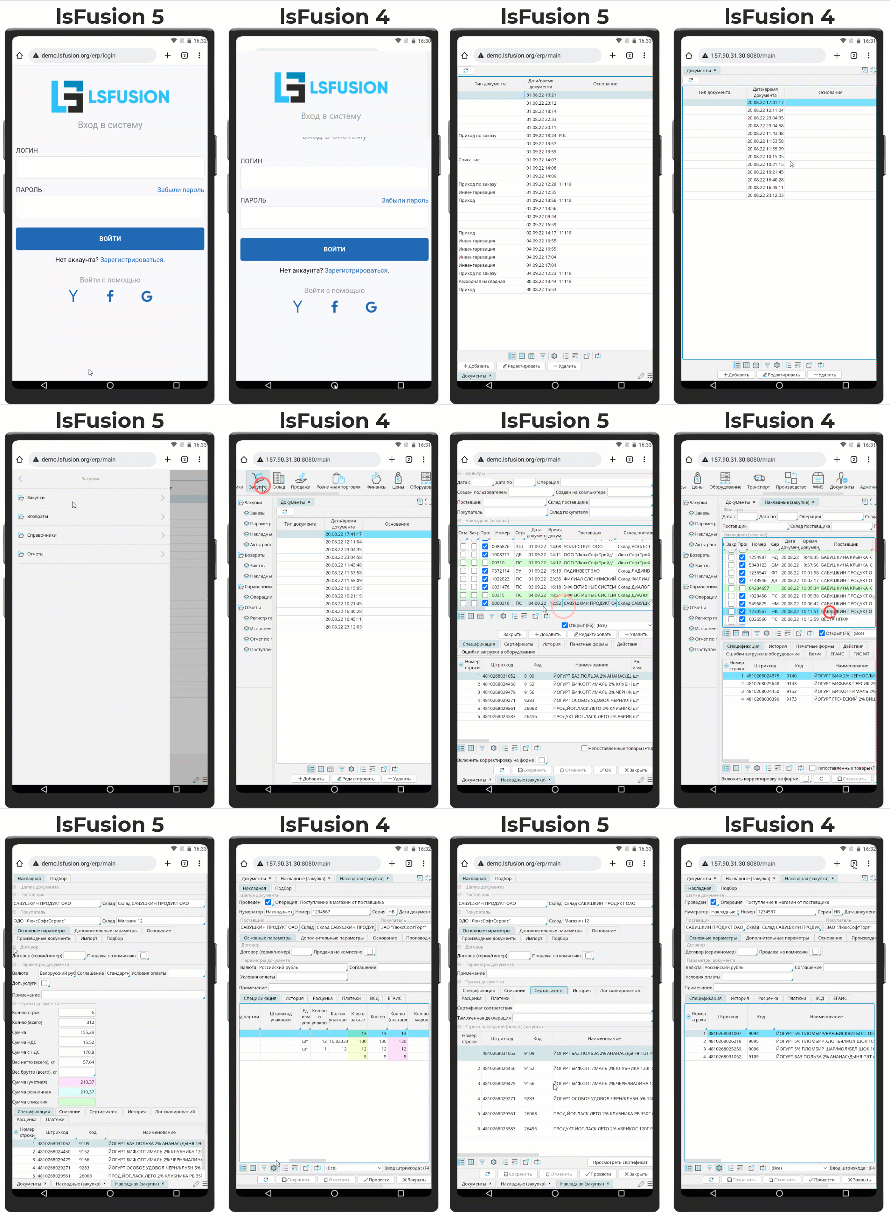
Адаптивность под мобильные устройства
Существенно увеличена адаптивность под мобильные устройства и маленькие экраны, что позволяет работать на любых мобильных устройствах без дополнительных настроек.
Автозаполнение
При заполнении любого поля программа предлагает варианты автозаполнения на основании ранее введенных данных
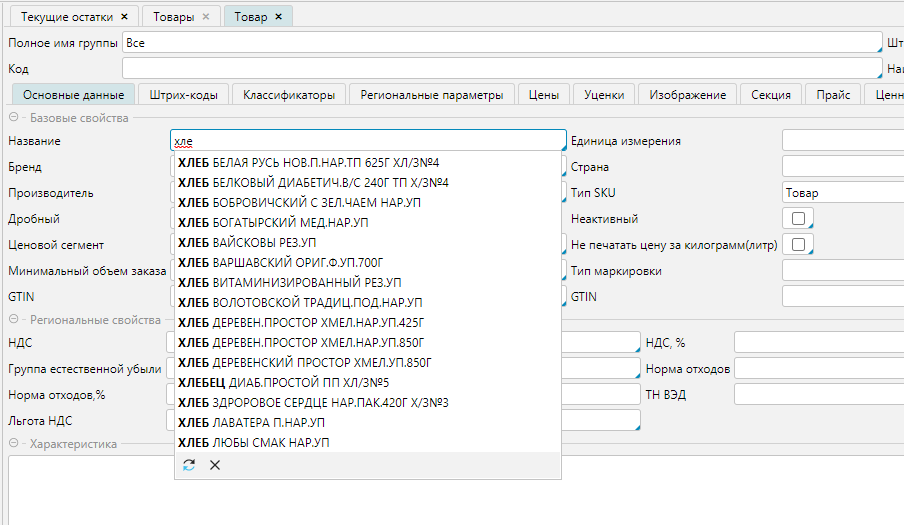
Рис. 1 Автозаполнение полей
Отображение подсказок можно отключить для конкретного поля. Для этого необходимо:
- Правой клавишей мыши вызвать контекстное меню и нажать Настройка политики свойства
- В открывшемся окне отметить признак Отключить подсказки при вводе
- Сохранить изменения
- Для того чтобы настройка начала действовать необходимо перезагрузить сервер
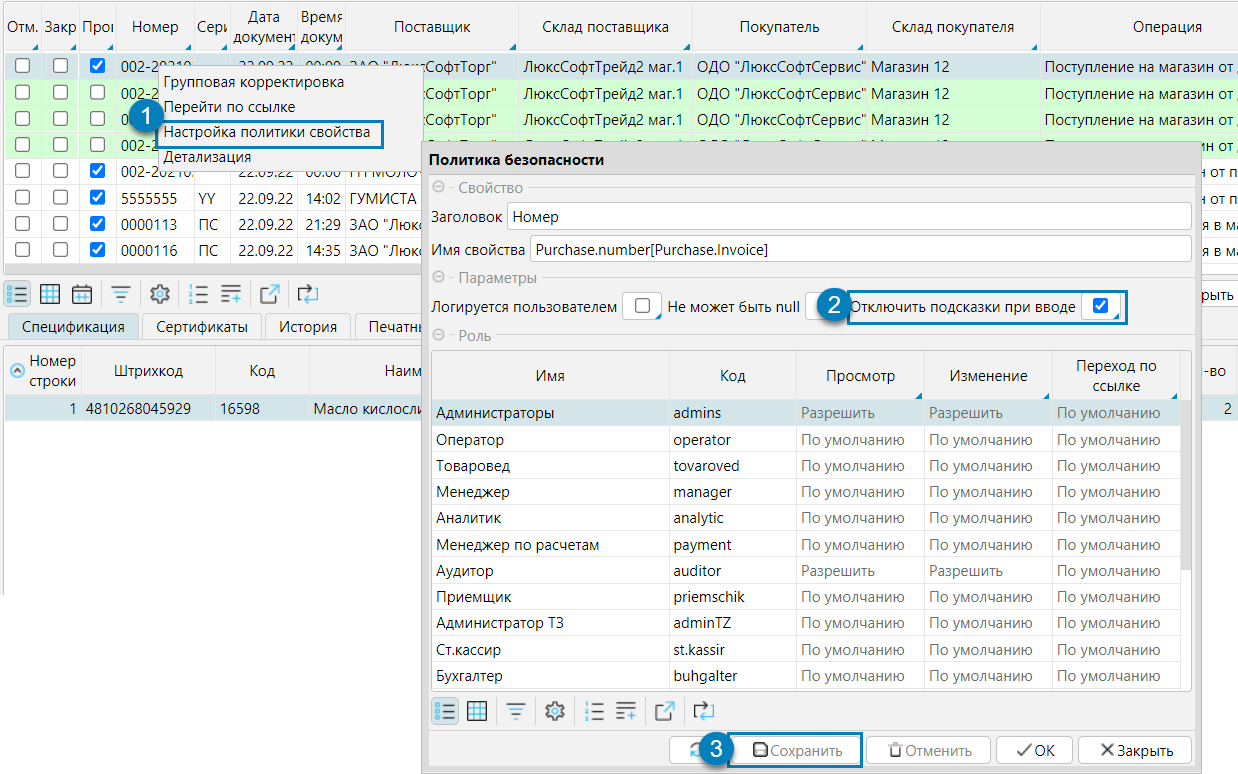 Рис. 2 Отключение подсказок
Пользовательские фильтры
Изменился внешний вид пользовательских фильтров.
- Чтобы вызвать настройку пользовательского фильтра необходимо использовать кнопку
 или поставить
курсор в
поле колонки, по которой нужно настроить фильтр и нажать F3.
или поставить
курсор в
поле колонки, по которой нужно настроить фильтр и нажать F3. - Выбрать колонку, по которой будет производиться отбор.
- Выбрать оператор условия, по которому будет производиться отбор.
- Ввести значение для отбора записей.
- При необходимости добавить/удалить условие кнопками
 и
и 
- Установить логику отбора "И"
 или "ИЛИ"
  . По умолчанию установлена "И". В системе есть возможность настроить отображение логики отбора текстом И/ИЛИ.
Для этого в Администрирование - Система - Настройки - Параметры необходимо для роли установить
значение
. По умолчанию установлена "И". В системе есть возможность настроить отображение логики отбора текстом И/ИЛИ.
Для этого в Администрирование - Система - Настройки - Параметры необходимо для роли установить
значение trueдля параметраuseTextAsFiltrSeparator(рис. 4).

- Для применения фильтра нажать
 или клавишу Enter на клавиатуре. Чтобы сбросить фильтр и скрыть настройки нажмите
  .
.
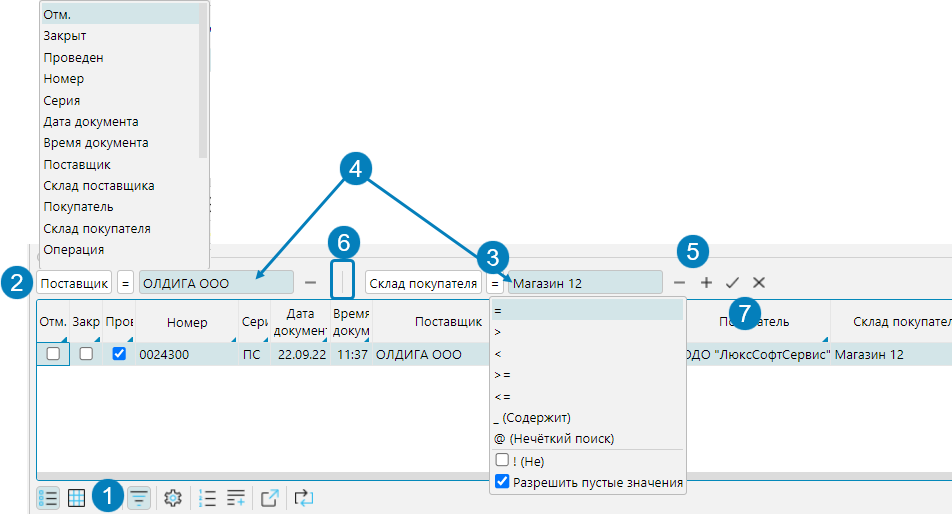 Рис. 3 Настройка пользовательского фильтра
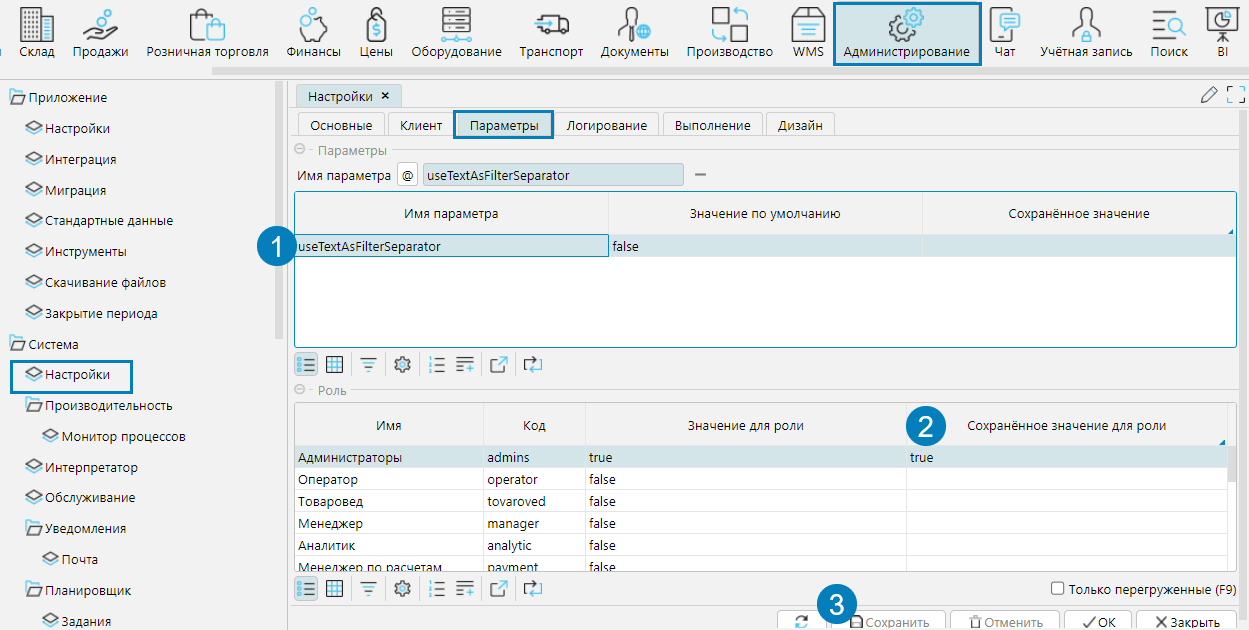 Рис. 4 Настройка отображения логики фильтра текстом
Если необходимо добавить в фильтр несколько значений одной колонки, то не надо добавлять условие для каждого значения, все необходимые для отбора значения вводятся через запятую.
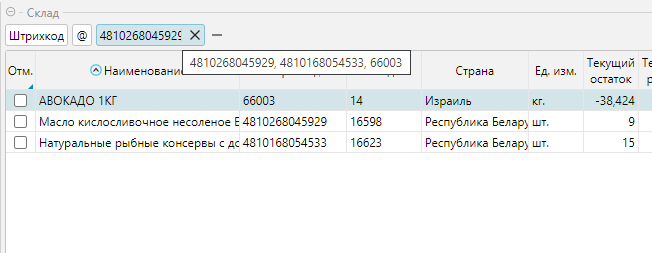
Рис. 5 Несколько значений в одном условии
Обратите внимание, если в строку поиска вставлять условие из буфера обмена, то при использовании стандартного сочетания горячих клавиш CTRL+V знак "," автоматически экранируется, и поиск будет некорректным.

Несколько значений через запятую из буфера обмена нужно вставлять используя сочетание клавиш CTRL+SHIFT+V

Если необходимо отобрать только не пустые значения в колонке, необходимо выбрать 2 оператора !(Не) и Разрешить пустые значения а поле значений оставить пустым (рис. 7).
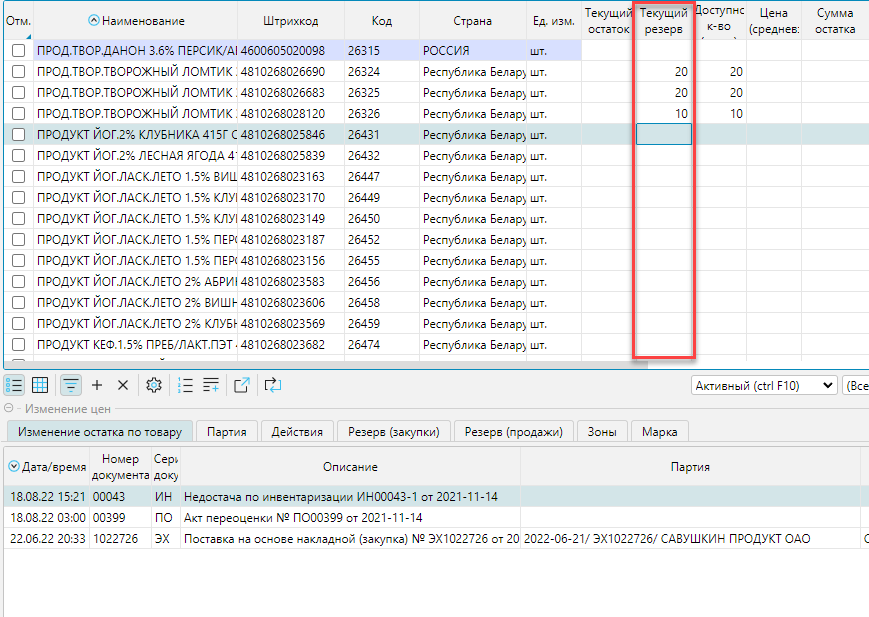
Рис. 6 Колонка до применения фильтра
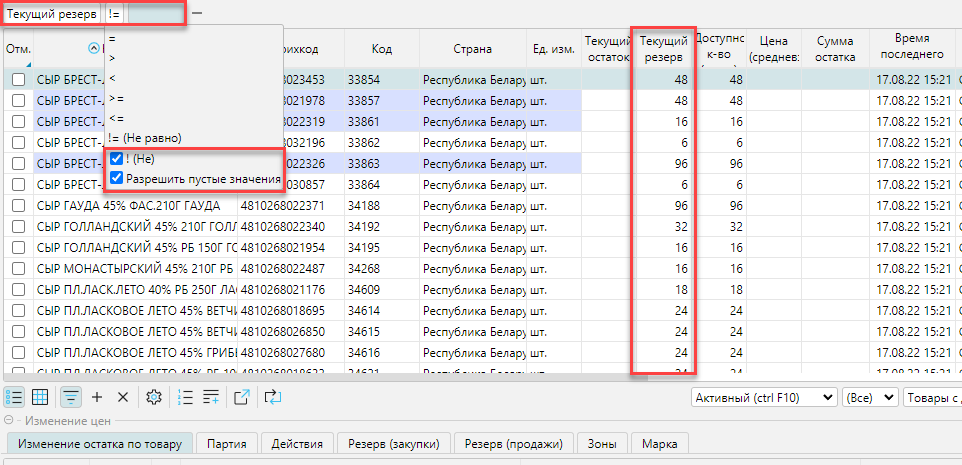
Рис. 7 Применение фильтра
При применении "быстрого" фильтра, открывается не вся панель фильтров, а только окно с условием. применяется фильтр по нажатию Enter на клавиатуре. Чтобы воспользоваться "быстрым" фильтром, нужно поставить курсор в колонку, по которой осуществляется отбор и начать вводить значение с клавиатуры.
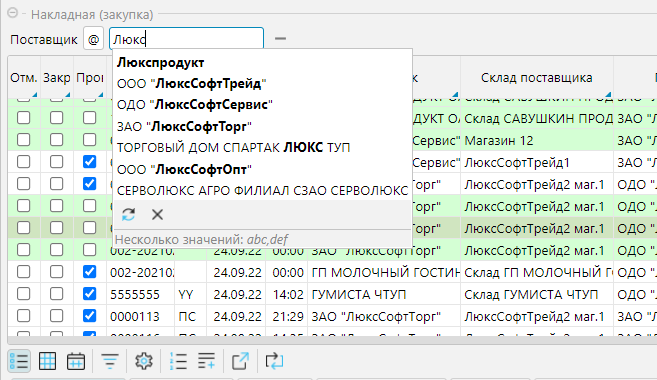
Рис. 8 Быстрый фильтр
Режимы отображения данных
В 5 версии платформы доступны новые режимы отображения данных.
 Рис. 9 Кнопки переключения режимов отображения
 — режим по умолчанию. При заполнении полей,
включая поля с выбором из выпадающего списка, программа предлагает варианты автозаполнения. Если это поле с выбором из справочника, то программа отображает первые 15 вариантов. Чтобы просмотреть все возможные варианты выбора нужно нажать
— режим по умолчанию. При заполнении полей,
включая поля с выбором из выпадающего списка, программа предлагает варианты автозаполнения. Если это поле с выбором из справочника, то программа отображает первые 15 вариантов. Чтобы просмотреть все возможные варианты выбора нужно нажать  и отобразится окно справочника (рис. 11), из которого можно выбрать значение.
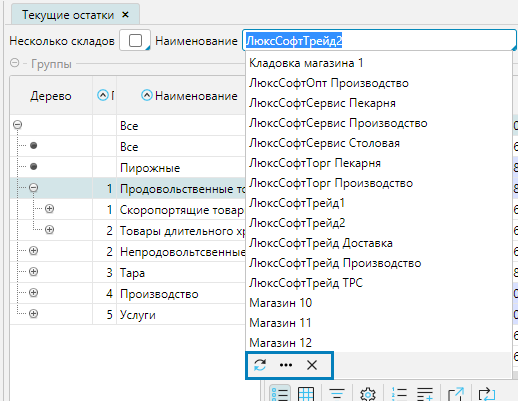
Рис. 10 Режим по умолчанию
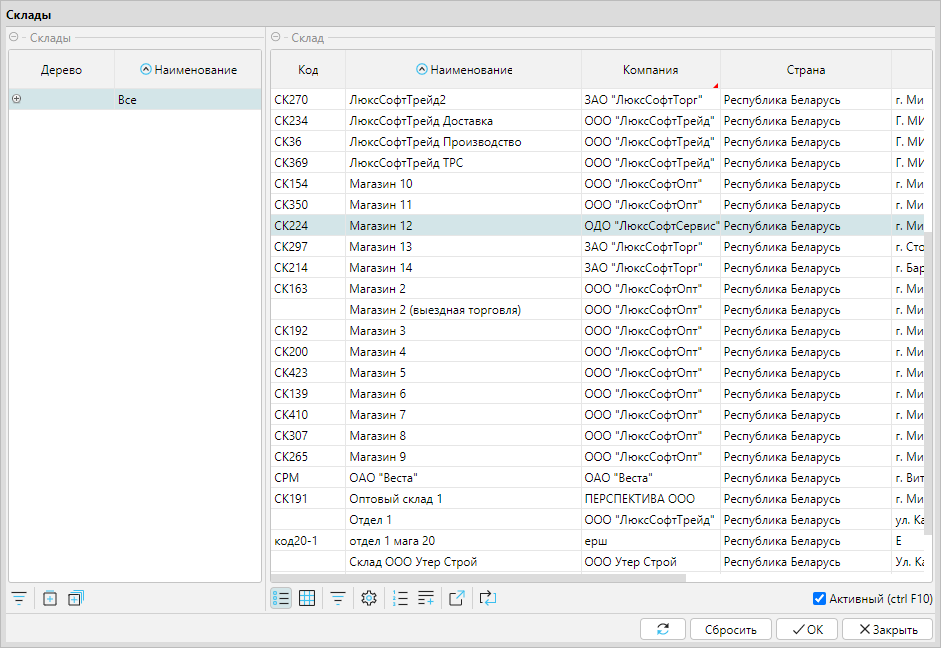
Рис. 11 Справочник для выбора значения поля
 — режим диалоговых окон. В этом режиме при
необходимости выбрать в поле значение из справочника, сразу открывается диалоговое окно.
— режим диалоговых окон. В этом режиме при
необходимости выбрать в поле значение из справочника, сразу открывается диалоговое окно.
Сворачивание блоков данных
В 5 версии появилась возможность сворачивать и разворачивать блоки данных, которые есть на форме. Если рядом с
названием блока значок  , то блок можно развернуть и просмотреть содержащиеся в нем данные.
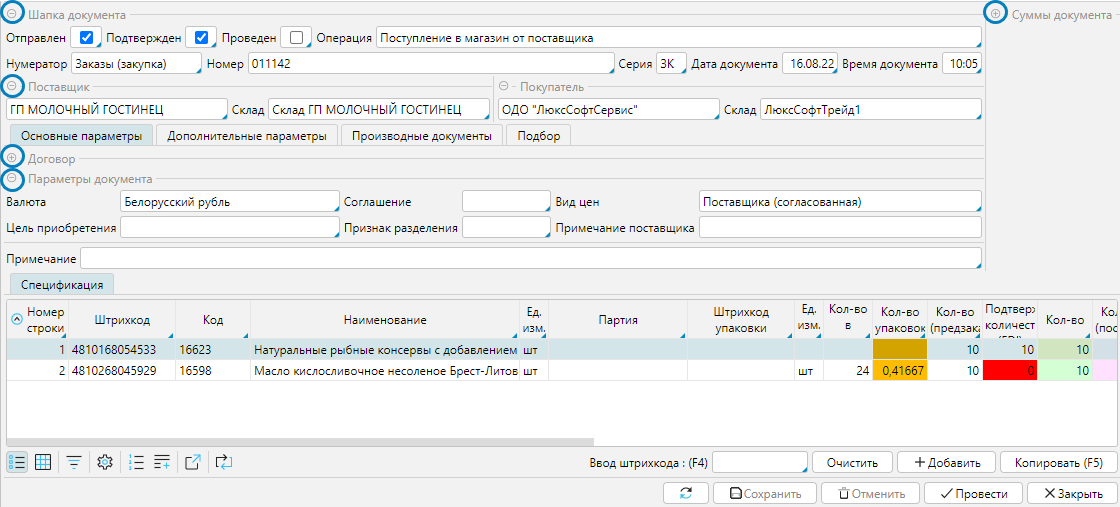
Рис. 12 Блоки формы в свернутом и раскрытом вариантах