Структура формы
На каждой форме представлены данные об отдельном объекте (рис.1) либо группе объектов (рис. 2). Формы могут быть простыми, состоящими из одной таблицы или дерева (рис. 2), или комбинированными, состоящими из нескольких блоков как табличного так и иерархического представления (рис. 3).
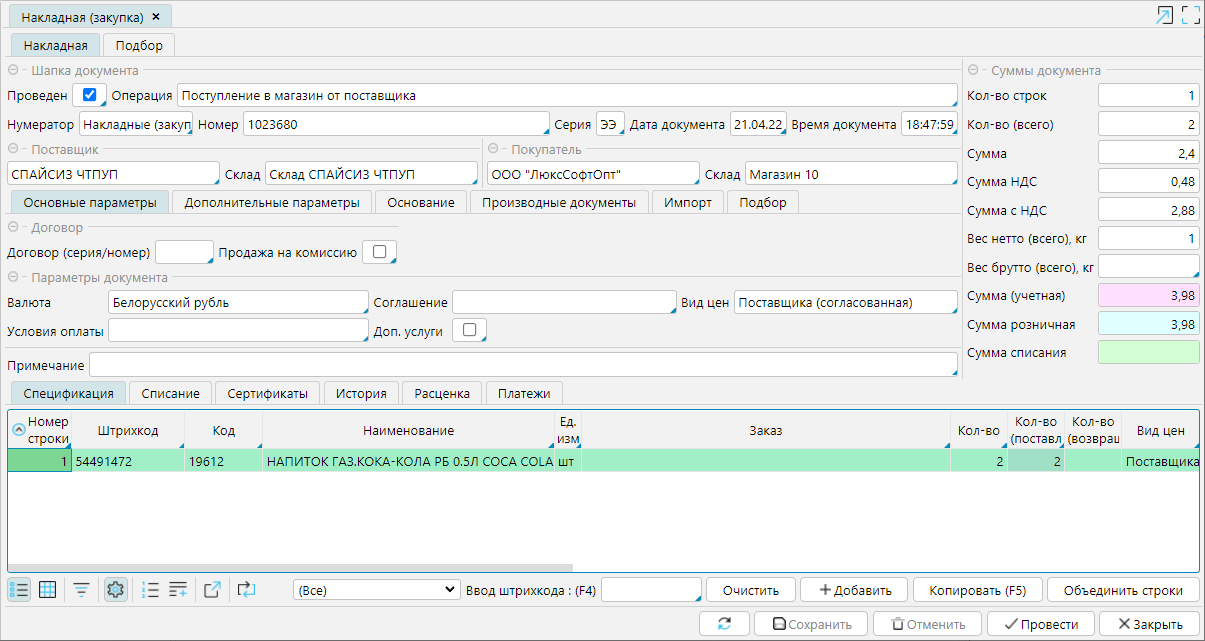
Рис. 1 Форма объекта (документ поступления)
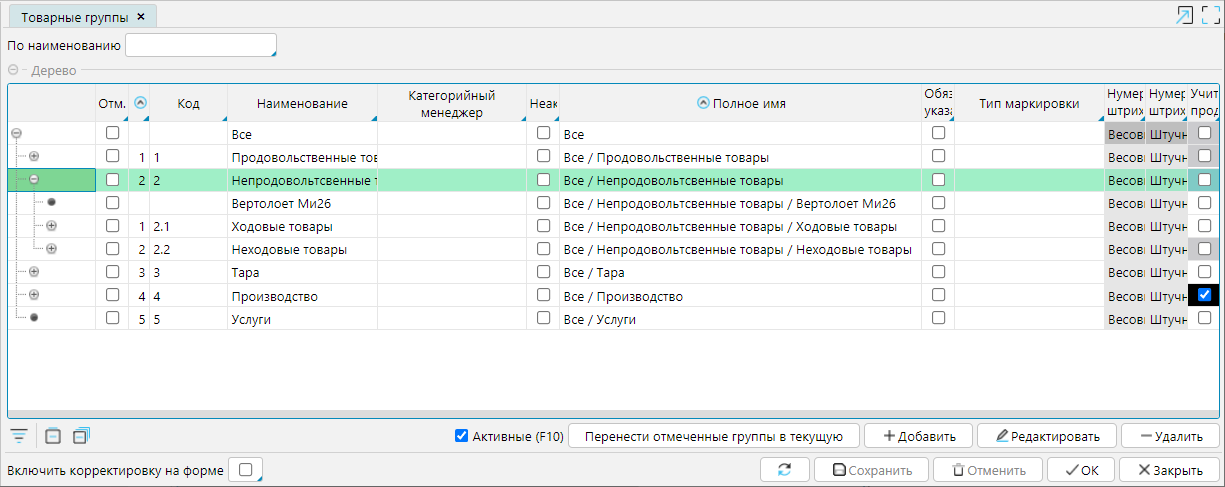
Рис. 2 Простая форма представляющая список объектов
В комбинированных формах, записи, выделенные курсором в одном блоке детализируются в остальных . Например, на рисунке 3 в блоке Группы выделена товарная группа , в блоке Склад отображаются товары, находящиеся в выделенной группе, а в остальных блоках отображаются история движения и различные актуальные характеристики товара.
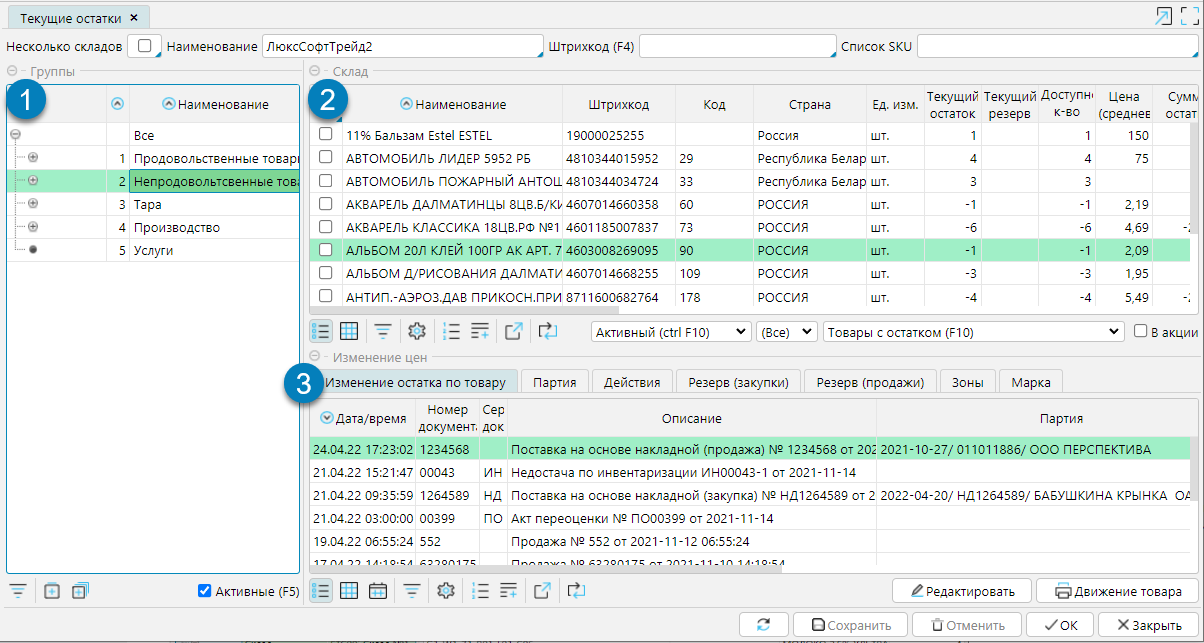
Рис. 3 Комбинированная форма
Основные элементы форм
На рисунке 4 маркерами отмечены основные элементы, присутствующие на формах.
Функциональные кнопки
Функциональные кнопки, которые позволяют выполнять различные действия, обозначены маркерами 1, 2 и 3.
Функциональные кнопки, позволяющие производить действия с объектами, представленными на форме (рис. 4-1):
- Добавить - создает новый объект
- Редактировать - открывает форму объекта на редактирование или просмотр
- Удалить - удаляет объект
- Копировать - создает копию объекта
Функциональные кнопки, позволяющие производить действия на форме (рис. 4-2):
 - принудительное обновление данных на форме
- Сохранить - сохраняет изменения, внесенные на форме
- Отменить - отменяет изменения, внесенные на форме
- ОК - сохраняет изменения, внесенные на форме и закрывает форму
- Закрыть - закрывает форму
Новые объекты и внесенные на форме изменения не сохраняются в системе (в БД) автоматически! Для этого обязательно нужно использовать кнопки Сохранить или OK.
Включить корректировку на форме - включает возможность корректировать данные по объектам, представленным на форме, непосредственно на форме, не открывая форму корректируемого объекта. После внесения таких корректировок необходимо использовать кнопки Сохранить или ОК для сохранения внесенных корректировок (рис. 4-1).
Панель инструментов
На рисунке 4 панель инструментов отмечена маркером 4.


 - кнопки переключения
представлений табличных форм (см. Режимы представления данных)
- кнопки переключения
представлений табличных форм (см. Режимы представления данных)
 - кнопка вызова настраиваемого фильтра данных
 - кнопка вызова окна настроек табличного представления
 - подсчет количества записей на форме
 - подсчет суммы значений в колонке
 - экспорт в Excel. Экспортируется выборка данных на форме, с сохранением упорядочивания и группировок.
 - включение режима ручного обновления. По умолчанию все внесенные в систему изменения сразу отображаются у всех пользователей. При включении режима ручного обновления данных появляется кнопка Обновить, и данные обновляются только по кнопке принудительно. Если во время работы с данными они были изменены, отображение данных становится блеклым. Ручное обновление позволяет снизить нагрузку на сервер и удобно при формировании группировочных представлений с большим объемом данных.
Предзаложенные фильтры.
Обычно предзаложенные фильтры выглядят как поля или чек-боксы на форме, в которых можно установить значение/флажок для отбора нужных данных на форме (рис. 4-5).
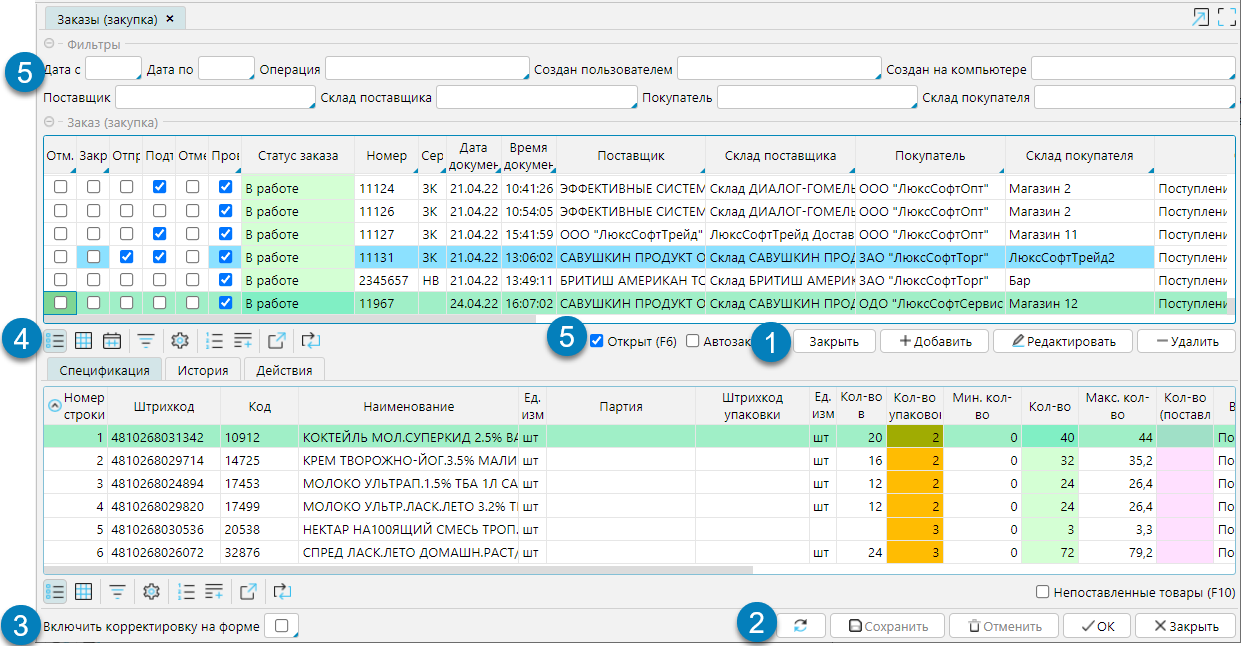
Рис. 4 Основные элементы форм