Политика безопасности
На форме Администрирование - Доступ - Политика безопасности настраивают роли пользователей и разрешения для этих ролей. Затем, создают пользователя и назначают ему роль, которая соответствует его функциональным обязанностям.
Создание роли
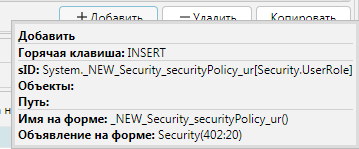
Кнопки Добавить, Удалить, Копировать используются для создания и удаления ролей. На вкладках в нижнем блоке формы настраиваются разрешения для выделенной роли.
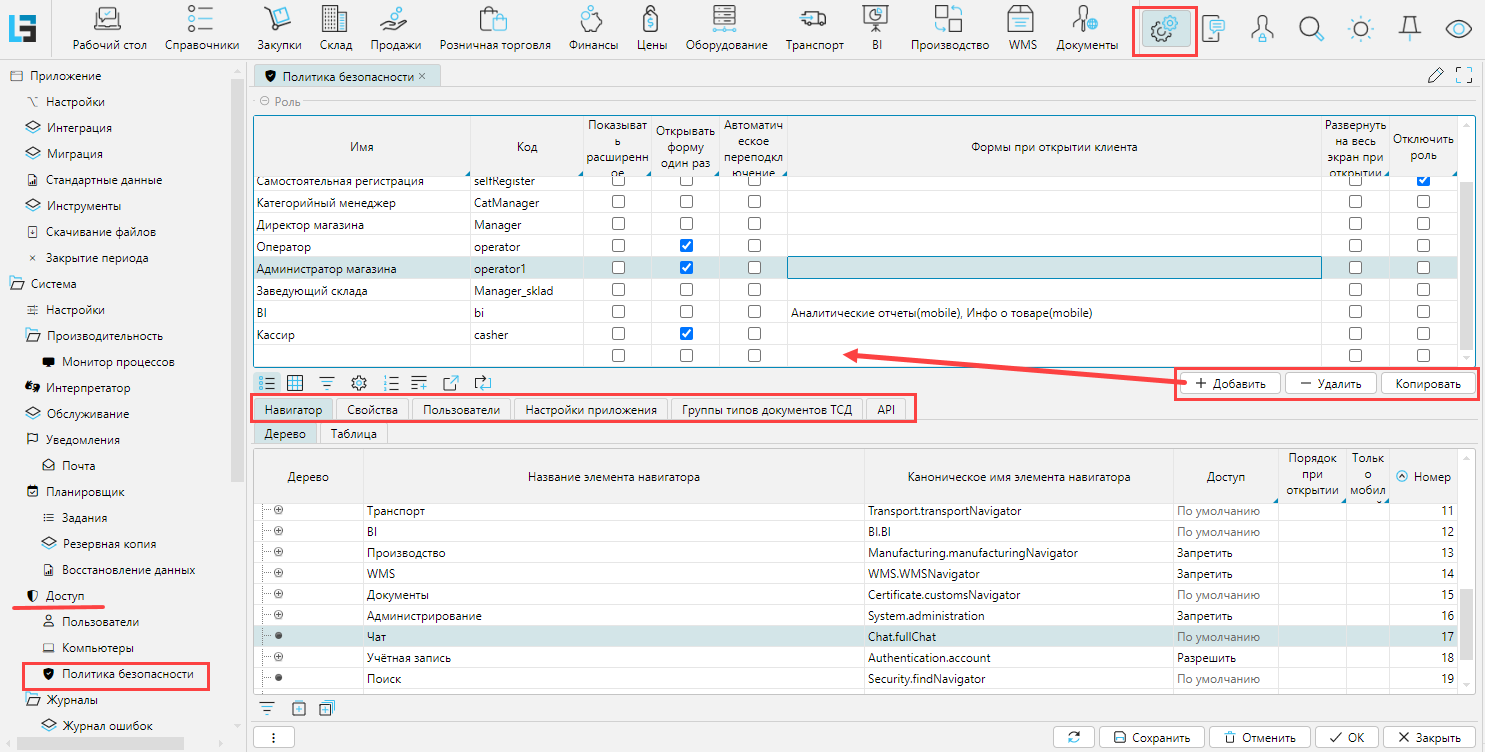
Рис. 1 Форма Политика безопасности
При Копировании роли копируются и все ее настройки.
Чтобы создать новую роль, необходимо нажать кнопку Добавить и ввести атрибуты роли в появившейся строке.
- Имя - краткое наименование, которое даст представление о сути роли.
- Код - идентификатор роли в системе.
- Показывать расширенное описание свойств во всплывающих подсказках - при наведении на на свойство, кнопку, поле
и т.д. во всплывающем окне будет отображено описание.
- Открывать форму один раз - при выборе в навигаторе уже открытой на рабочем столе формы пользователь перейдет на нее, дополнительное окно открыто не будет. Если есть потребность открыть несколько окон с данной формой, необходимо удерживать клавишу Ctrl при вызове формы . Данное ограничение можно установить и для конкретного пользователя на вкладке Пользователи.
- Таймаут транзакции (сек.) - период времени, указанный в секундах, при превышении которого транзакция будет прервана.
- Формы при открытии клиента – для роли можно определить формы, которые будут открыты сразу после входа
пользователя в программу. Для этого на вкладке Навигатор, в поле Порядок при открытии клиента для
нужных форм указывается номер по порядку. Если форма должна открываться только в мобильном клиенте, то нужно установить в колонке Только мобильный значение Да.
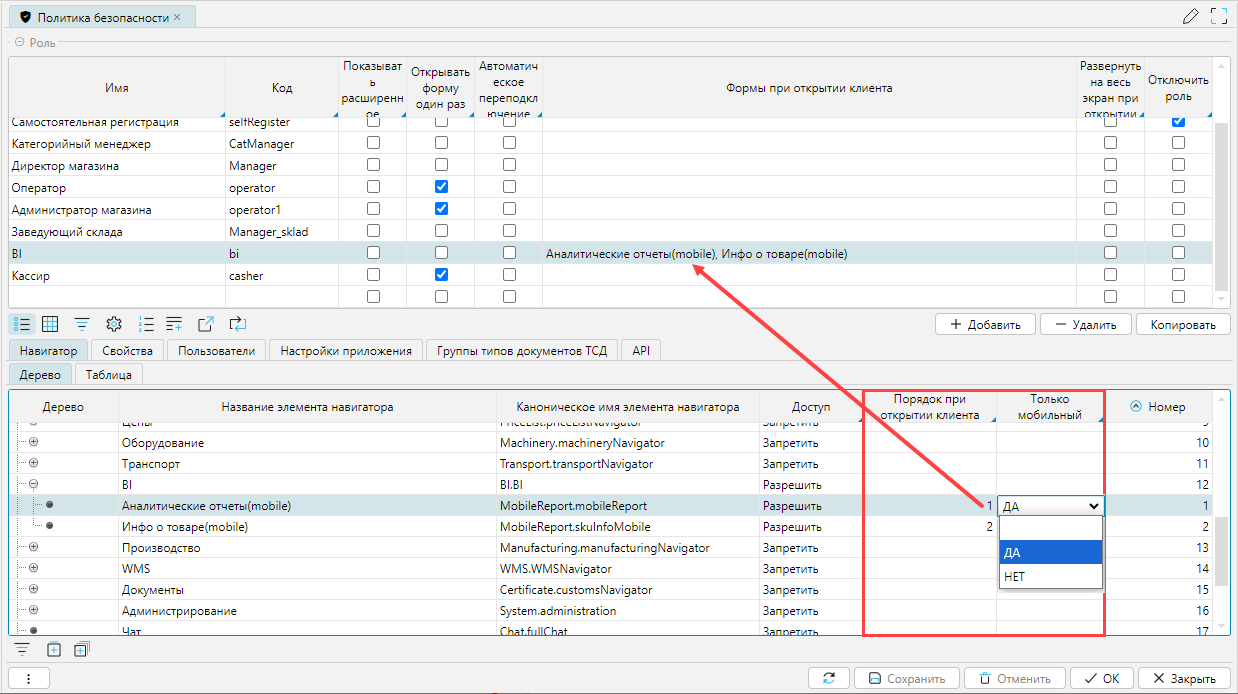
Рис. 2 Настройка форм при открытии клиента - Развернуть на весь экран при открытии клиента - при входе в систему у пользователя будет отображено только рабочее окно на весь экран без меню навигации. Для отображения меню навигации необходимо кликнуть на иконку
 .
.
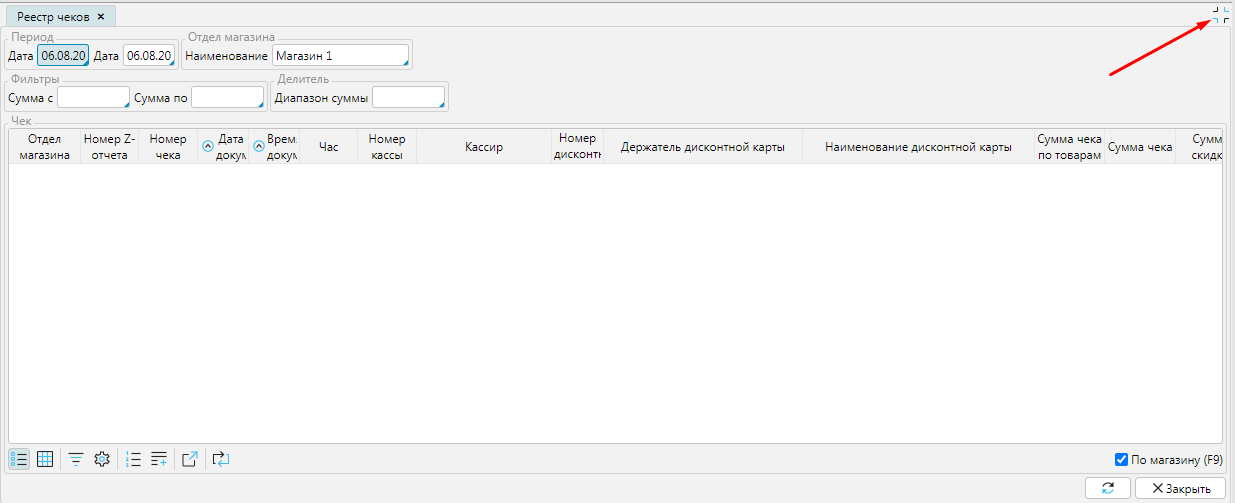
Рис. 3 Полноэкранный режим - Отключить роль - отключает действие настроек роли. Если роль назначена пользователю, то никакие разрешения и запреты не сработают.
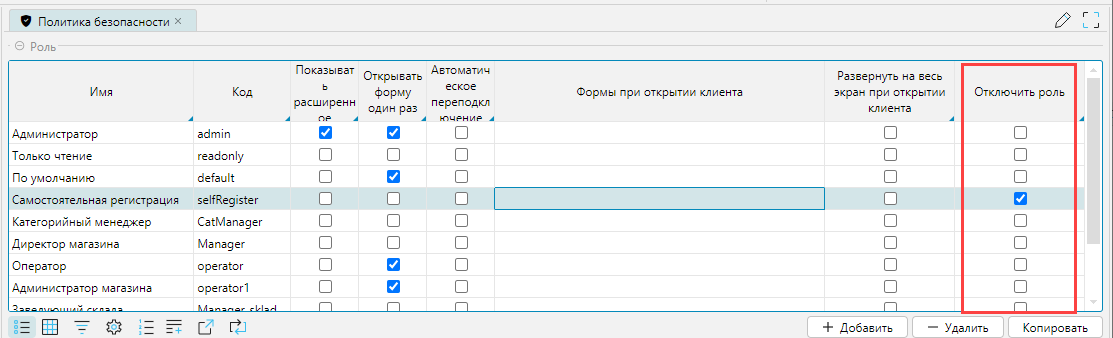
Рис. 4 Отключение роли
Вкладка Навигатор
На вкладке Навигатор отображаются все существующие в системе формы. Их можно просматривать в виде дерева либо в виде таблицы (вкладки Дерево/ Таблица). В древовидном представлении список форм отражает структуру имеющихся модулей и наиболее удобен для управления доступом к ним.
Для каждой формы в колонке Доступ можно установить один из трех статусов:
- Разрешить - форма будет доступна пользователю
- Запретить - форма будет недоступна пользователю
- По умолчанию - форма будет доступна пользователю с данной ролью. Если у пользователя несколько ролей, форма будет доступна если среди этих ролей есть Разрешить. Форма будет недоступна, если среди ролей есть Запретить.
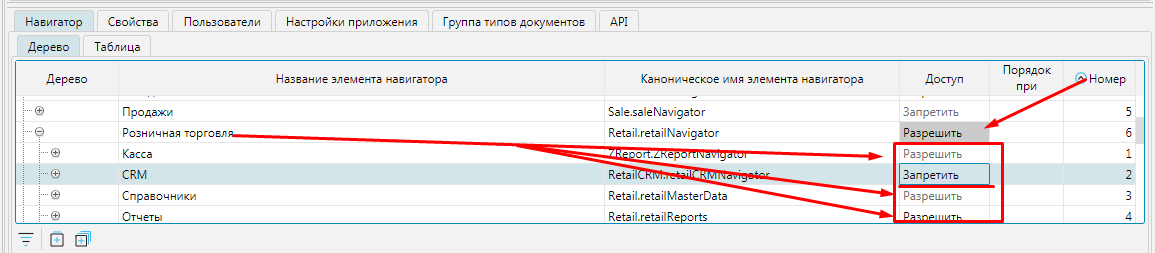
Рис. 5 Настройка доступа к формам
Статус, установленный для ветви дерева, автоматически действует на дочерние ветви. При необходимости, дочерней ветви можно установить другой статус доступа, в таком случае статус родительского элемента будет подсвечен серым фоном, чтобы пользователь мог визуально определить, что в структуре данной ветви есть элементы с отличным статусом допуска. В соответствии с настройками, приведенными на рис. 4 пользователь в модуле Розничная торговля не будет видеть и не сможет работать с блоком форм CRM.
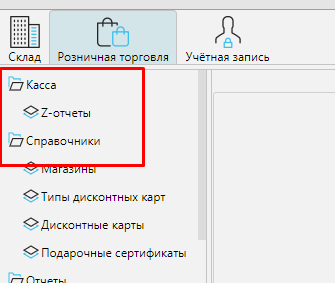
Рис. 6 Результат настройки доступ
Вкладка Свойства
На вкладке Свойства отображены все существующие в системе свойства всех форм - это поля, кнопки, чекбоксы и т.д. Они также, как и формы имеют иерархическое (Дерево) и табличное (Таблица) представление.
Для роли может быть установлен один из трех статусов доступа на действия в отношении свойств:
- Просмотр - для пользователя свойство отображается или нет;
- Изменение - пользователь может или нет изменить значение свойства;
- Редактирование объекта - если значением свойства выступает объект, пользователь может или нет перейти к редактированию данного объекта.
Устанавливается статус доступа к свойствам аналогично доступу к формам. Однако, учитывая большое количество разнообразных свойств в системе, на вкладке Свойства удобно определить уровень доступа к группе свойств, соответствующей верхним ветвям дерева, либо просмотреть статус допусков роли в разрезе свойств.
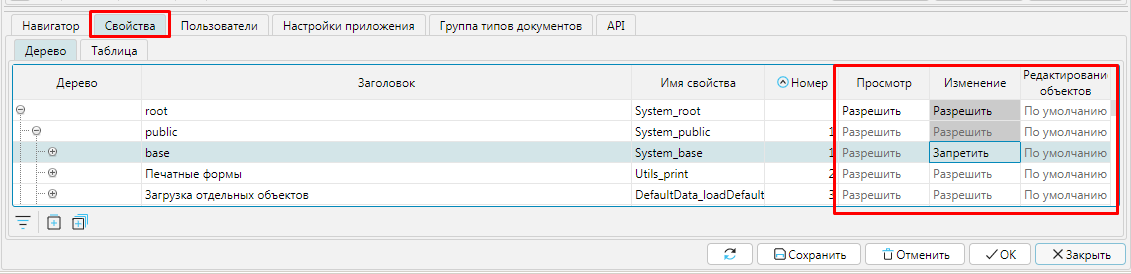
Рис. 7 Управление правами роли на вкладке Свойства
Чтобы определить уровень доступа к конкретному свойству на форме удобно воспользоваться контекстным меню. Для этого необходимо нажать правой клавишей мыши на кнопку или поле, доступ к которому надо настроить и в контекстном меню выбрать Настройка политики свойств. Откроется окно Политики безопасности, в котором можно установить уровень доступа к свойству для каждой роли или для нескольких, затем нажать ОК. Все изменения, внесенные и сохраненные через контекстное меню, отображаются на вкладке Свойства формы Политика безопасности.
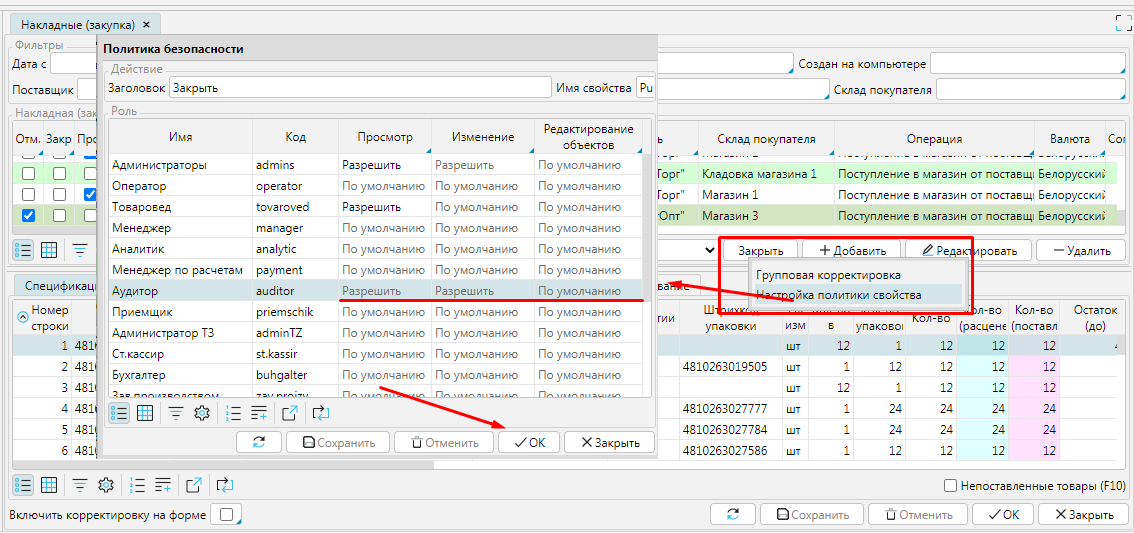
Рис. 8 Установка доступа к свойствам через контекстное меню
Вкладка Пользователи
На этой вкладке отображены все пользователи системы, которым назначена выделенная роль в качестве главной либо дополнительной.
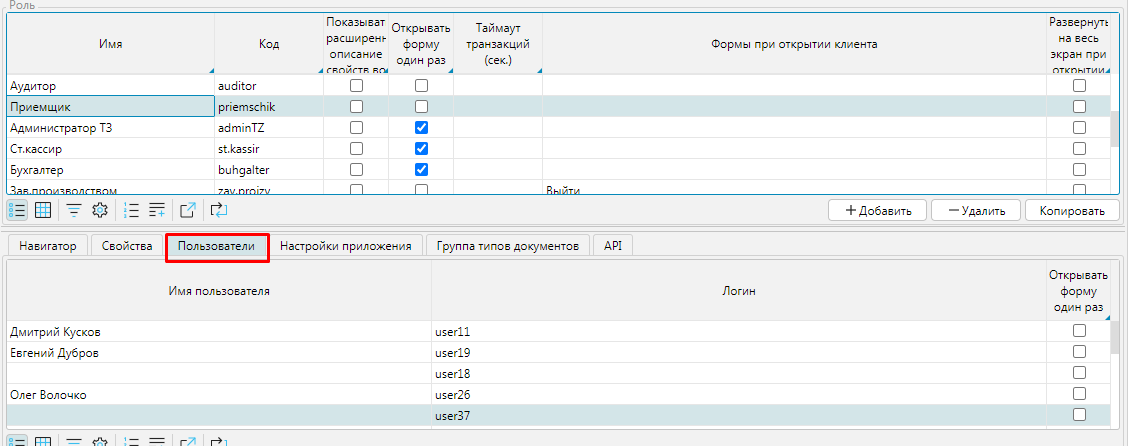
Рис. 9 Вкладка Пользователи
Вкладка Настройки приложения
На данной вкладке можно указать для роли некоторые настройки приложения, отличные от действующих.

Рис. 10 Вкладка Настройки приложения
Вкладка Группа типов документов
На данной вкладке можно установить какими группами типов документов пользователь с выбранной ролью сможет обмениваться с терминалом сбора данных (ТСД)
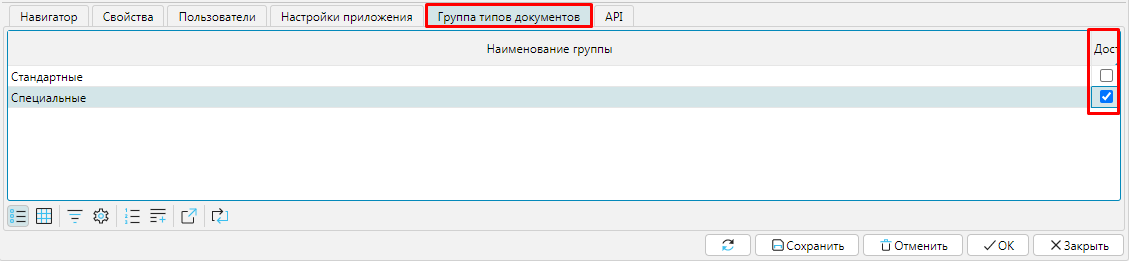
Рис. 11 Вкладка Группы типов документов
Вкладка API
На вкладке можно установить ограничение доступа по внешнему запросу к перечисленным API категориям. Для этого необходимо отметить флажком признак Ограниченный доступ и проставить разрешения (галочки в колонку Доступ) только для определенных категорий API.
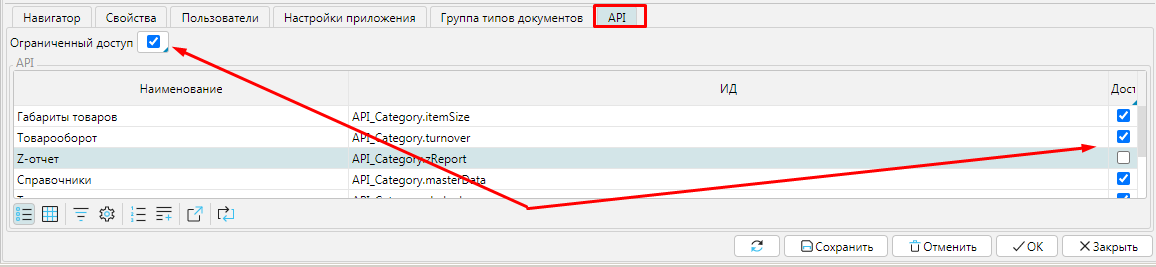
Рис. 12 Вкладка API
Видео
Посмотрите видео, которое демонстрирует, как управлять доступом сотрудников