Добавление Сотрудника
В системе работают пользователи, для которых необходимо создать учетную запись. Учетные записи пользователей создают на форме Справочники - Сотрудники с помощью кнопки Добавить.
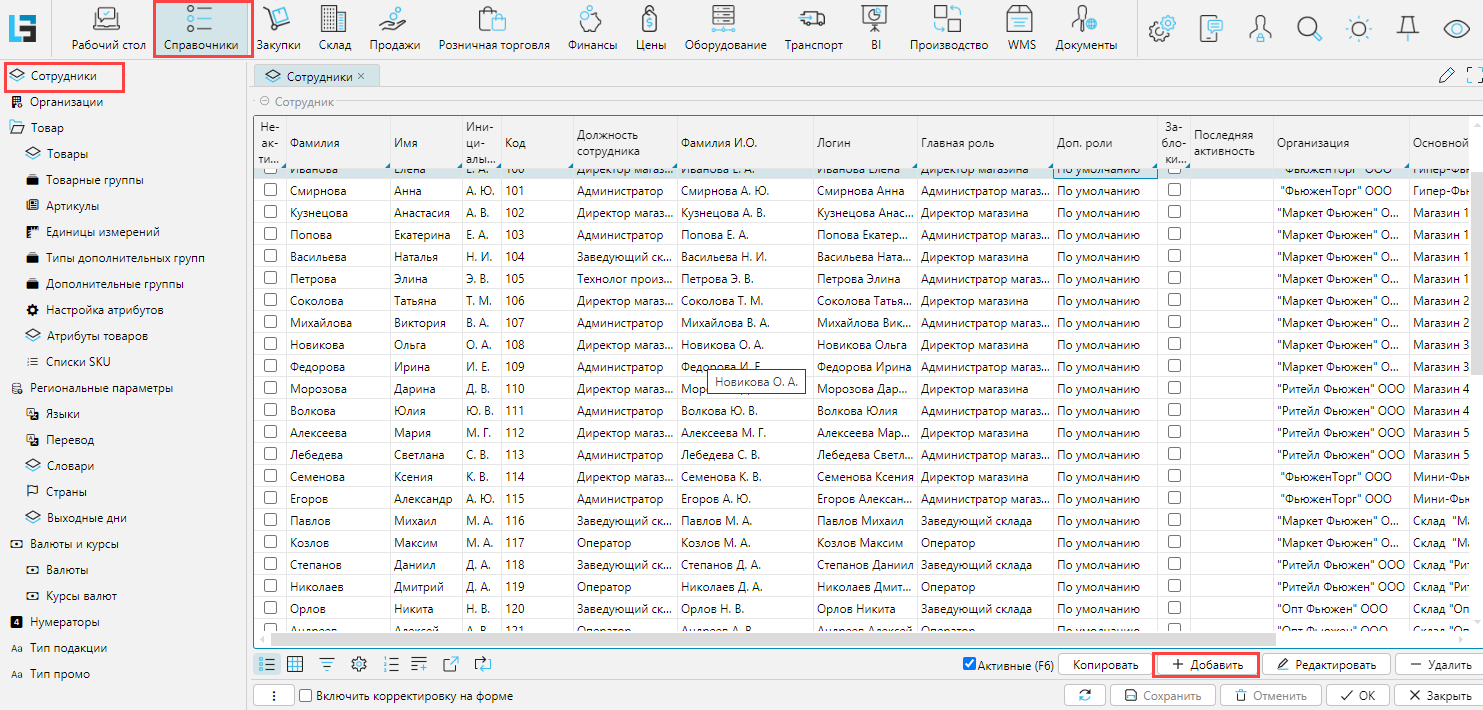
Рис. 1 Справочник сотрудников
На форме сотрудника вносится информация о пользователе и настраиваются доступы.
Личные данные:
- ФИО
- Организация - компания, в которой работает сотрудник.
- Код - сотруднику может быть присвоен код, который используется для идентификации в некоторых модулях
- Тип - нужно выбрать Сотрудник, при подключении некоторых модулей доступны другие типы пользователей.
- Должность сотрудника - выберите из справочника, который откроется в поле.
Данные пользователя:
- Логин, Пароль - установите логин и пароль для входа пользователя в систему.
- E-mail - контактный адрес электронной почты пользователя
- Главная роль - установите роль пользователя в соответствии с его функциональными обязанностями. Для пользователя могут быть установлены несколько ролей. Для этого на вкладке Дополнительные роли отметьте нужные роли галочкой. Как взаимодействуют разрешения, настроенные для ролей, описано в статье Политика безопасности. На взаимодействие разрешений и запретов ролей не влияет, установлена роль как главная или дополнительная.
Доступ:
- Ограничить доступ - включает возможность ограничить доступ к определенным объектам в системе. Далее ограничения настраиваются на вкладках Организации, Склады, Группы SKU, Менеджмент
- Заблокирован - если отмечено флажком, пользователь не может войти в систему.
- Неактивный - неактивный пользователь по умолчанию не отображается в интерфейсе в списках пользователей, его нельзя выбрать для использования в объектах (например, нельзя выбрать членом комиссии).
- Разрешить редактирование закрытых документов/ корректировать документы до даты закрытия/исправлять отосланные в ГИС МТ документы и т.д. - дополнительные запреты и разрешения
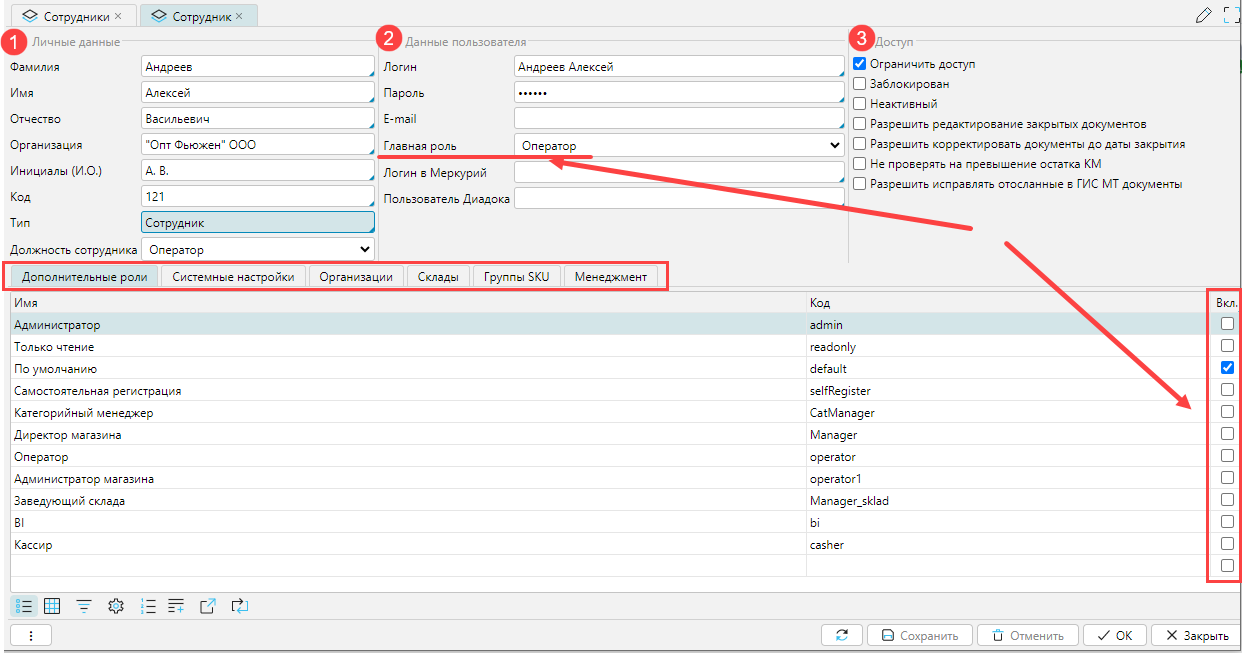
Рис. 2 Карточка сотрудника
Вкладка Организации
Отмечают организации (компании), документы которых должны быть доступны пользователю. Уровень доступа (создание, редактирование, просмотр) и какие документы (доступ к формам) доступны определяется настройками назначенной роли.
Можно отмечать отдельные организации, или давать доступ сразу к группе организаций.
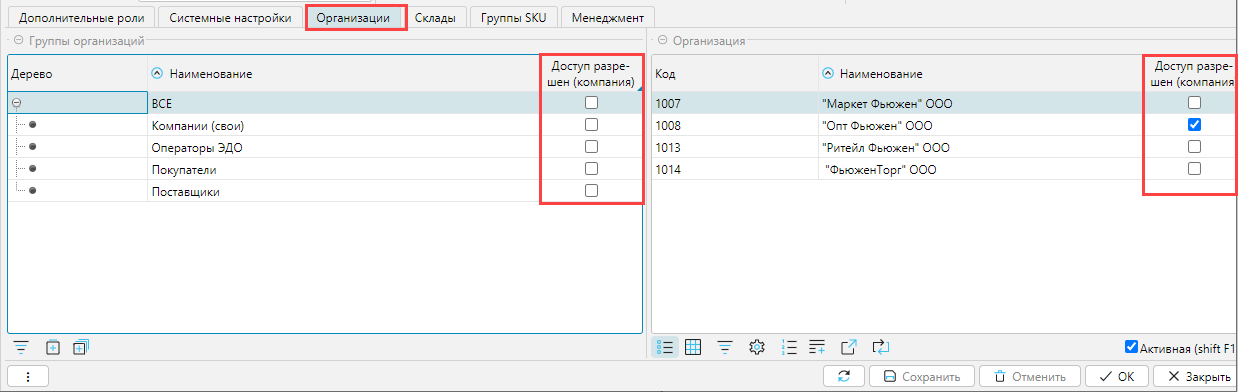
Рис. 3 Вкладка Организации
Вкладка Склады
На вкладке определяется привязка сотрудника к определенному подразделению. Это подразделение нужно отметить в столбце Сотрудник подразделения. Также определяются склады, к которым у сотрудника должен быть доступ, т.е. доступ к входящим/исходящим документам по складу. Если у сотрудника определен доступ к нескольким складам, то нужно в поле Основной склад нужно указать склад, который считается основным и будет использоваться по умолчанию в некоторых модулях программы, например, при обмене данными с ТСД.
Также как и с организациями, можно предоставлять доступ к отдельным складам или сразу группам складов. Уровень доступа определяется настройками назначенных ролей.
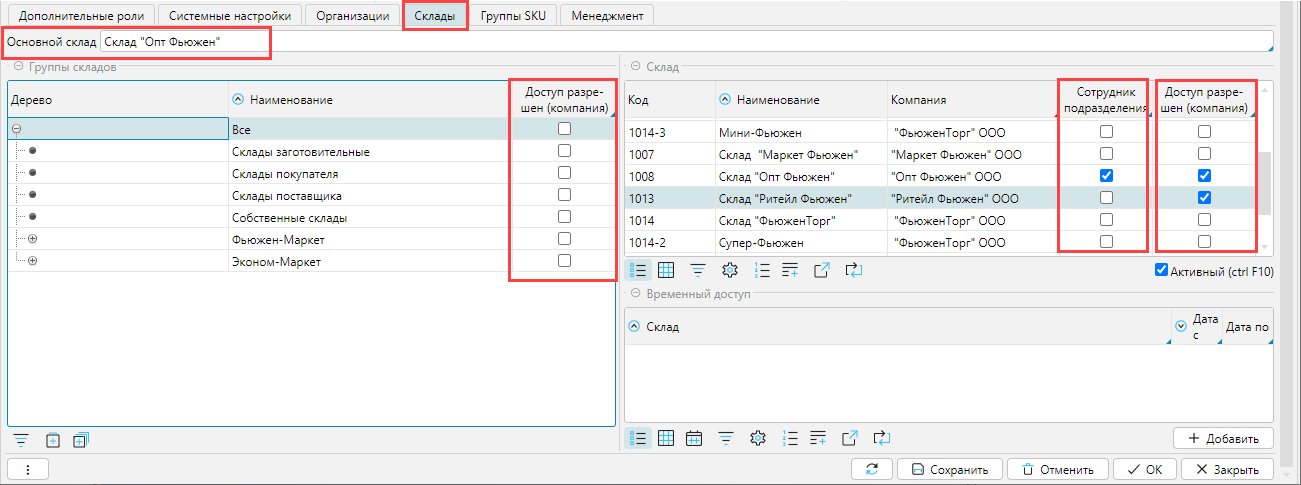
Рис. 4 Вкладка Склады
Вкладка Менеджмент
На этой вкладке сотрудника можно привязать к категорийному менеджеру. Для этого нужно указать менеджера. В этом случае сотруднику будет доступна работа только с товарами групп указанного категорийного менеджера. Менеджер группы товаров указывается в настройках товарной группы.
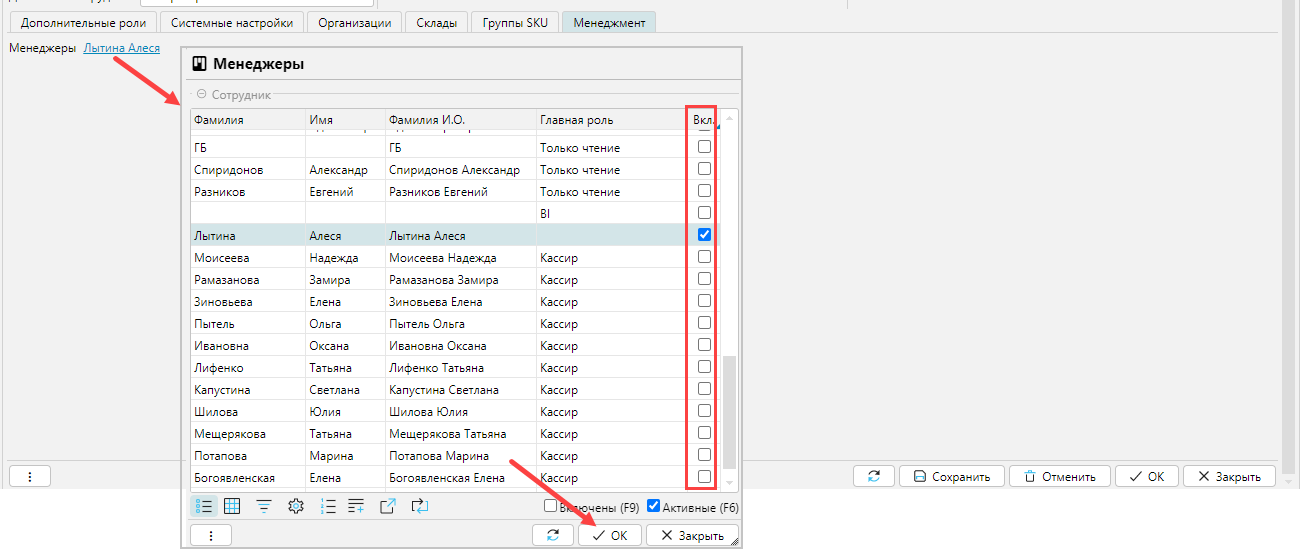
Рис. 5 Привязка к категорийному менеджеру
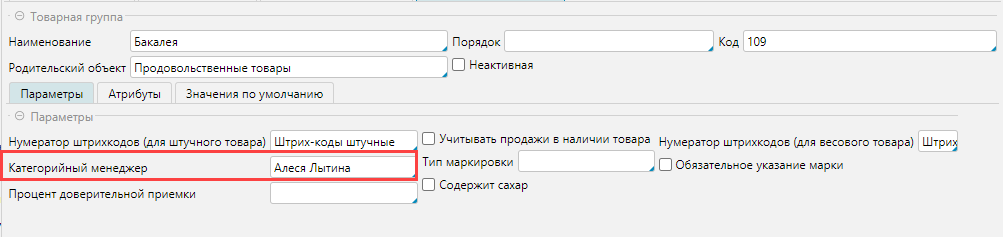
Рис. 6 Настройка менеджера товарной группы