Оплата КРОК через POS
Оплата и обработка платежа КРОК через встроенный POS доступна только для ОС Windows при использовании программной кассы TitanPOS. Необходимые настройки описаны ниже.
Оплата чека
Для оплаты чека полностью через КРОК:
-
Добавьте товары в чек на форме POS.
-
Нажмите кнопку КРОК в блоке Оплата.
-
Откроется окно Оплата КРОК с QR-кодом кассы. В окне отображаетсяЖ
- QR-код для сканирования покупателем совпадает со статическим QR-кодом кассы, выданным при регистрации (его можно распечатать и разместить у кассы);
- строка состояния — текст хода выполнения запроса;
- Передать КПСО — ручной ввод кода подтверждения операции, сообщенного покупателем (четыре цифры от 1000 до 9999);
- Прервать — прерывание запроса: окно закроется, оплата проведена не будет.
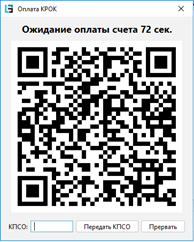
Рис.1 Окно оплаты КРОК -
Покупатель сканирует QR-код приложением своего банка и подтверждает оплату на смартфоне.
-
После подтверждения оплаты окно закроется, чек напечатается автоматически, платеж типа КРОК будет проведен на сумму чека. Если оплата не прошла, выводится сообщение «Ошибка КРОК: …», печать чека отменяется. Повторите оплату или выберите другой способ оплаты.
Для проведения смешанной оплаты:
- Нажмите Смешанная в блоке Оплата.
- В диалоге оплаты строка платежа КРОК уже добавлена — введите сумму оплаты КРОК, остальные суммы распределите между наличными и карточкой.
- Нажмите ОК: сначала проведутся остальные платежи, затем откроется окно Оплата КРОК на сумму строки КРОК.
- После подтверждения покупателем чек напечатается автоматически. Если оплату КРОК провести не удалось, после нажатия ОК выводится сообщение об ошибке, платежи чека удаляются, печать чека отменяется.
Настройки
Для оплаты КРОК через POS необходимо:
- кассовый компьютер должен работать под ОС Windows
- должна быть подключена программная касса TitanPOS
- загружена библиотека TitanKrokLib (доступна для скачивания https://ecrs.by/titanfront/_krk_lib_/)
- получен статический QR-код кассы, (выдает поставщик библиотеки — компания «ВИАЛ»)
При настройке группы касс нужно:
- отметить флажком признак КРОК (библиотека TitanKrokLib)
- указать в поле Каталог библиотеки КРОК путь к каталогу, где находятся файлы внешней библиотеки для работы с КРОК

Рис. 2 Настройка группы касс