Заказы DBS
DBS (delivery by seller) — модель работы с заказами, когда WB только показывает товар и принимает заказ, а сборку, упаковку, маркировку и доставку покупателю выполняет продавец. В системе DBS-заказы помечены флагом DBS в списке интернет-заказов на форме Рабочий стол - Интернет-магазин - Интернет-заказы.
Процесс обработки заказов
В процессе обработки заказы проходят несколько статусов, каждый из которых обозначает конкретный этап работы с заказом. В системе используются и отображаются как внутренние статусы LSFUSION ERP, так и статусы WB. Соответствие статусов приведено в таблице ниже.
-
Заказы из WB поступают в статусе Новый (ERP)/Новое сборочное задание (WB) (рис. 1). Каждый заказ соответствует сборочному заданию WB и содержит только один тоар в количестве 1 штуки. Цена товара и склад импортируются с WB. Для всех заказов проставляется перевозчик DBS(WB), который автоматически будет создан в правочнике перевозчиков при импорте первого заказа.
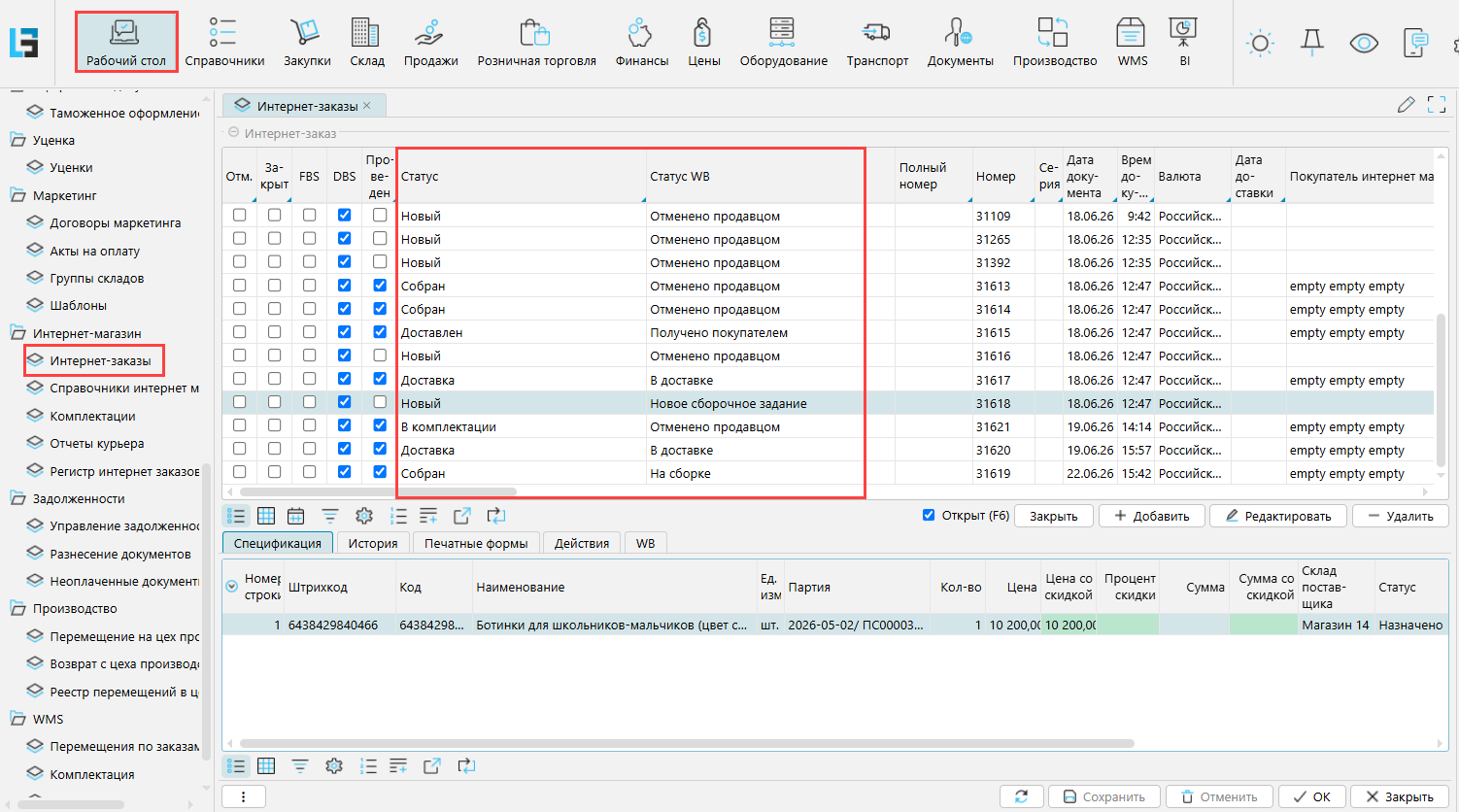
Рис. 1 Статусы заказовЧтобы сотрудники могли перейти к комплектации поступивших заказов, заказ нужно перевести в статус ERP Согласован. Это можно делать двумя способами:
-
Открыть заказ на редактирование и в поле Статус установить значение Согласован. Затем нажать Провести.
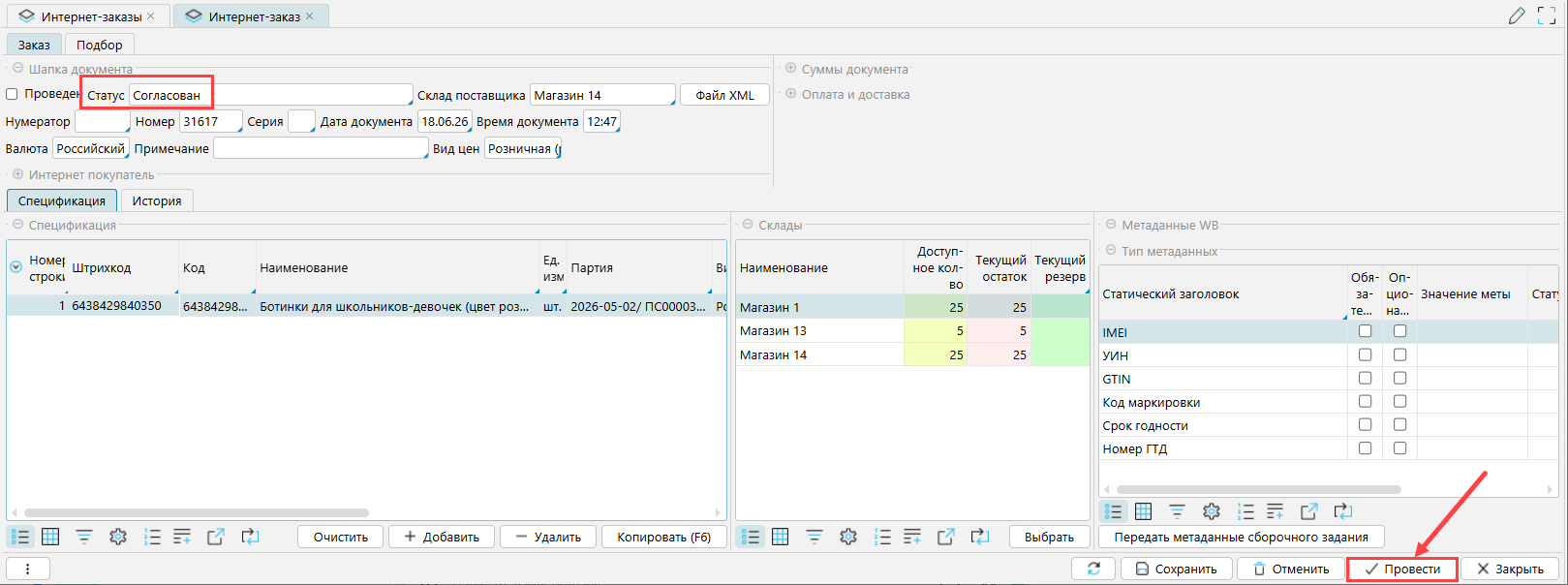
Рис. 2 Смена статуса заказа вручную -
На форме Администрирование - Приложение - Настройки на вкладке WB отметить признак Автосогласование. В этом случае заказы из WB будут импортироваться уже проведенными в статусе ERP Согласован.
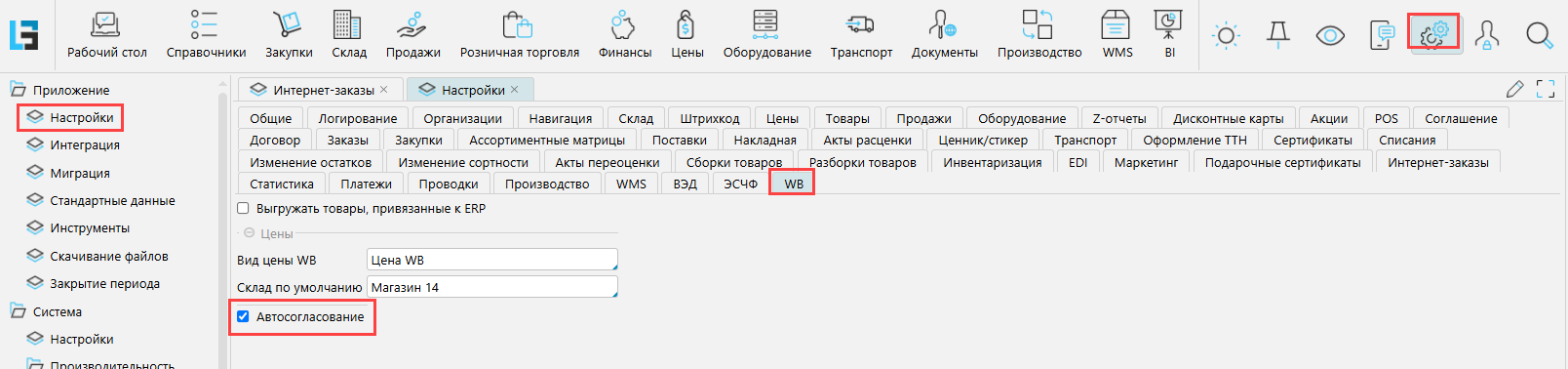
Рис. 3 Настройка автосогласования заказов
-
-
Заказы в статусе Согласовн (ERP) отображаются на форме Рабочий стол - Интернет-магазин - Комплектации. Нужно выделить заказ и нажать кнопку Создать комплектацию.
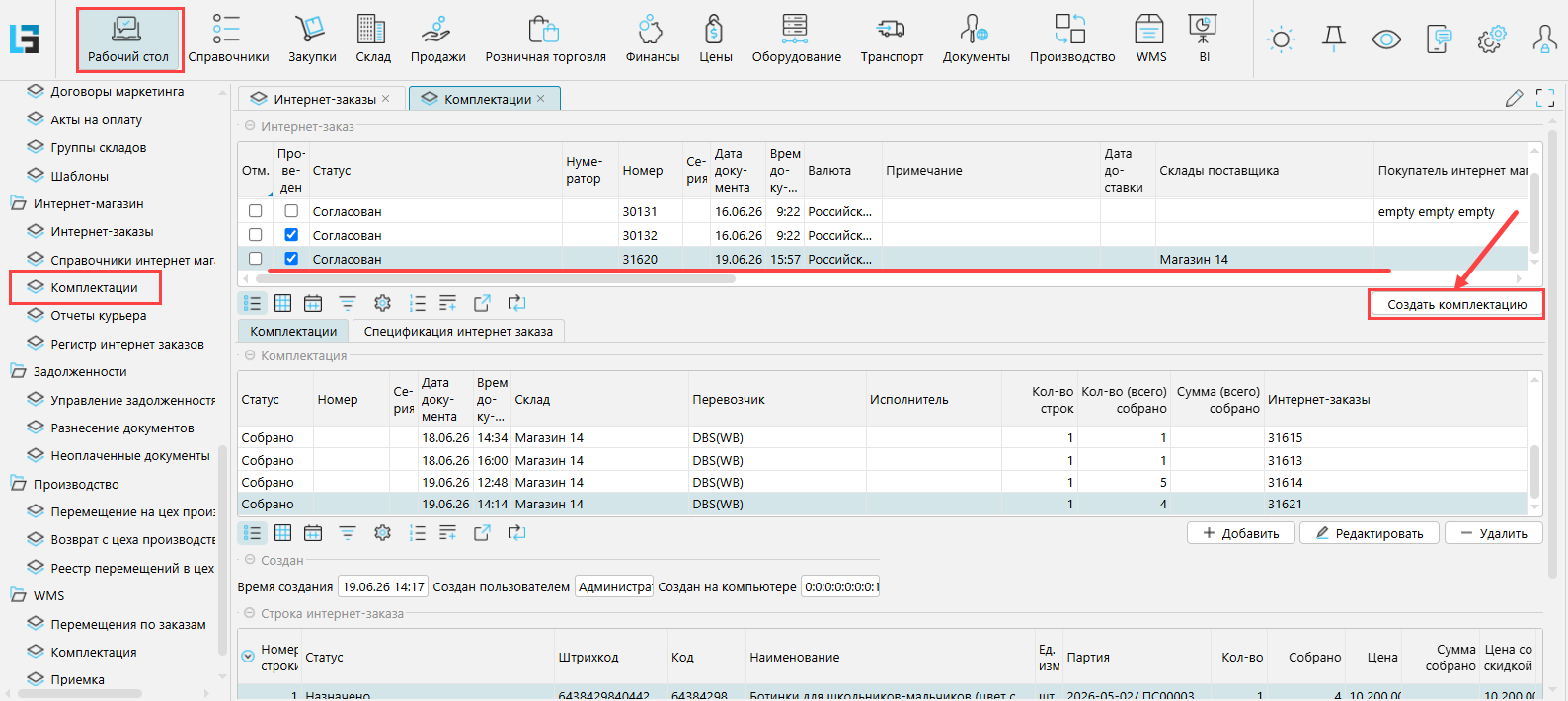
Рис. 4 Создание комплектацииОткроется окно комплектации, в ней нужно нажать Сохранить. Заказ перейдет в статус В комплектации (рис. 1) , а комплектация будет в статусе Новый.
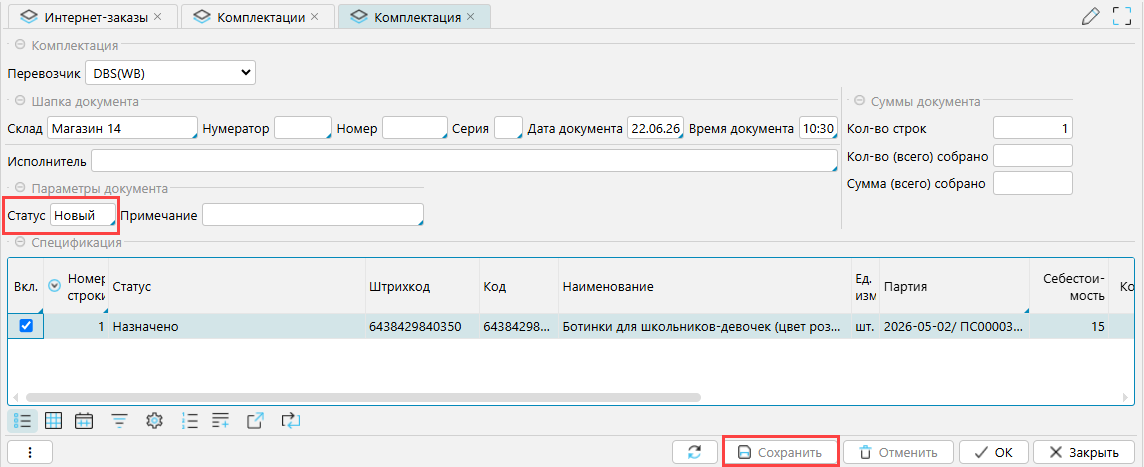
Рис. 5 Новая комплектация -
Чтобы собрать заказ, нужно перевести комплектацию в статус Собрано, в спецификации появится поле Собрано, в которое нужно внести собранное количество и нажать Сохранить. В момент сохранения будет автоматически отправлен запрос на WB и статус заказа изменится на Собран (ERP) и На сборке (WB) (рис. 1), на WB будут отправлены заполненныеметаданные (например, марки), а из системы WB будут загружены контактные данные покупателя.
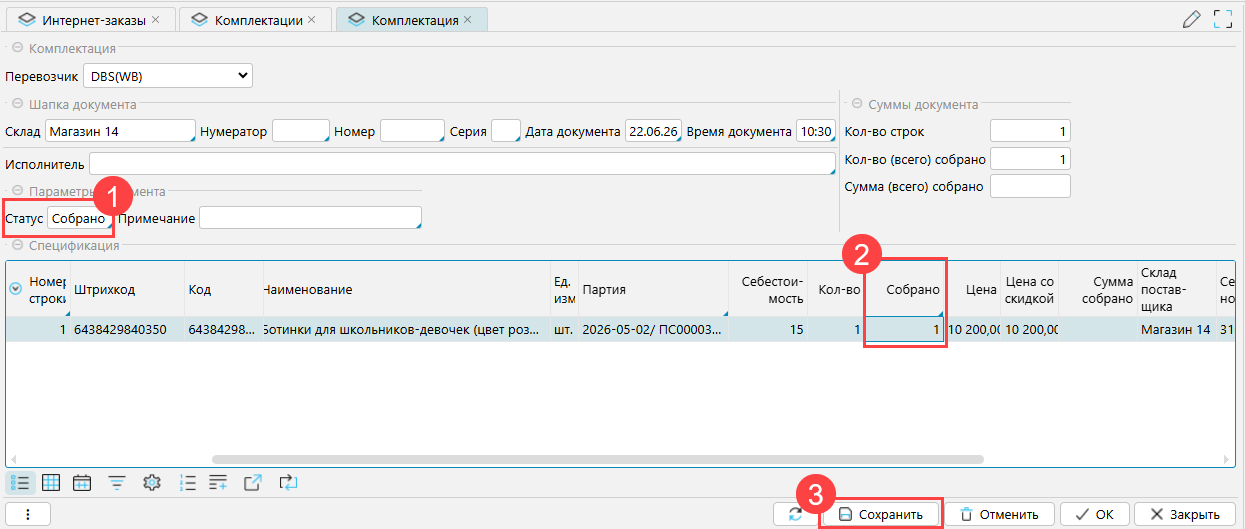
Рис. 6 Собранная комплектация -
Собранные заказы отображаются на форме Рабочий стол - Интернет-магазин - Отчеты курьера, по ним нужно создать отчеты курьера - документы, которые фиксируют доставку. Можно создавать отчет по нескольким заказам. Система сформирует отчеты курьера, сгруппировав заказы по складам и перевозчику. Чтобы создать отчеты курьера, нужно отметить заказы флажком и нажать Создать отчет курьера.
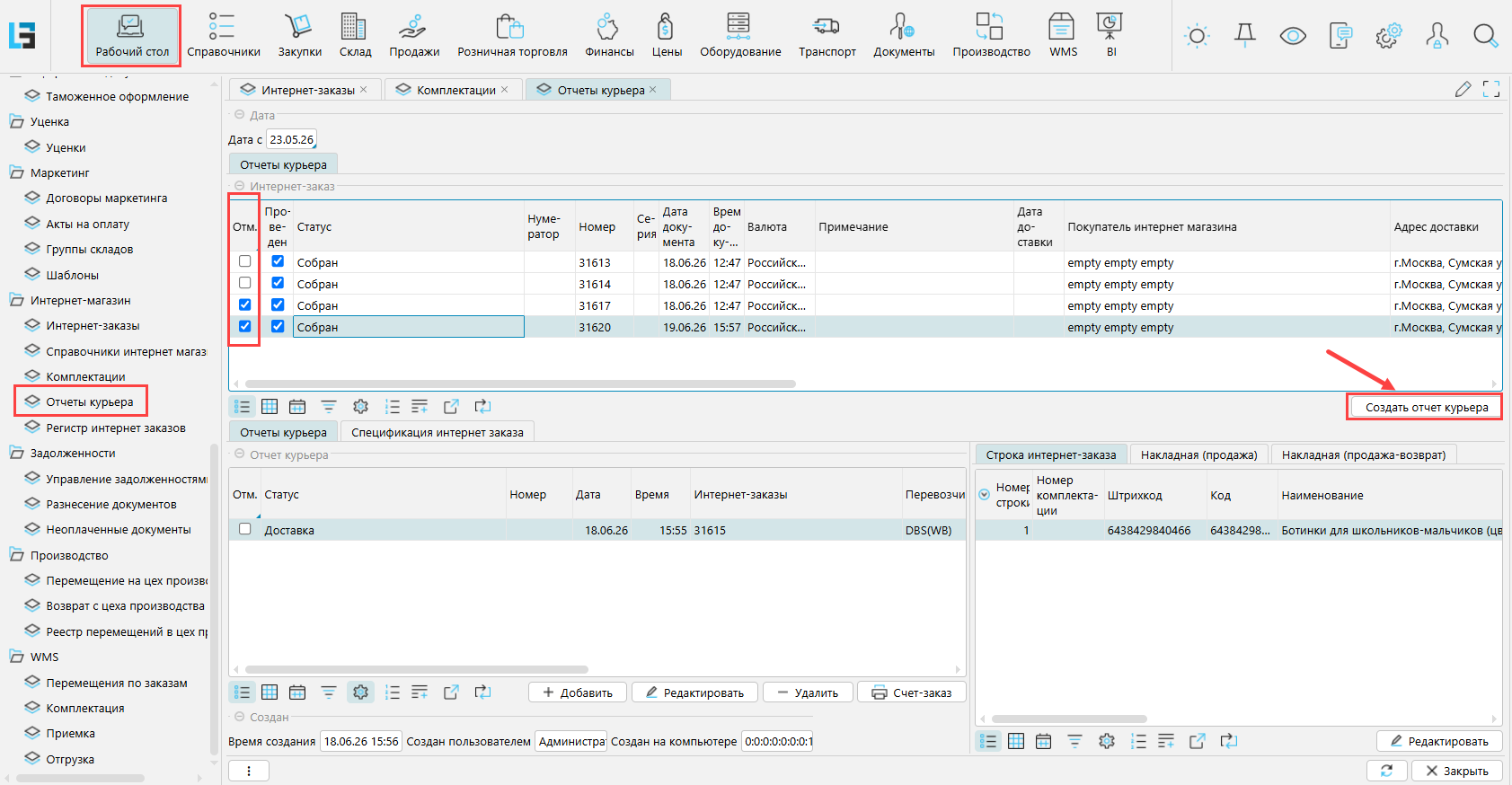
Рис. 7 Создание отчета курьераОткроется форма созданного отчета курьера в статусе Новый. При передаче заказов курьеру, отчет курьера нужно перевести в статус Доставка. При сохранении отчета курьера в этом статусе, статус заказа изменнится на Доставка (ERP) и В доставке (WB) (рис. 1).
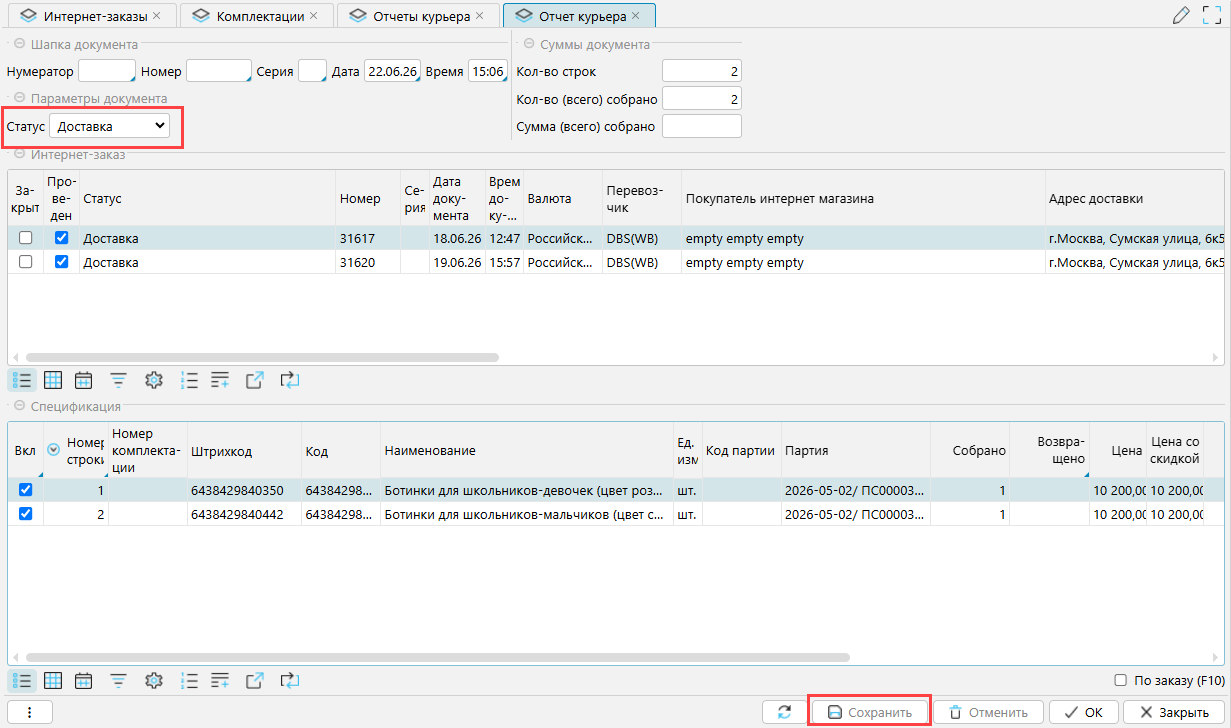 Рис. 8 Передача заказов в доставку
 -
Когда товары доставлены, отчет курьера нужно перевести в статус Доставлен. При этом заказ перейдет в статус Доставлен (ERP) и Получено покупателем (WB). На базе отчета курьера можно создавать накладные, чтобы учитывать реализацию товара и печатать необходимые сопроводительные документы. Подробнее в статье Отчеты курьера.
Комплектацию заказов WB можно выполнять с помощью ТСД. Подробнее в статье Комплектация интернет-заказов.
Отмена Заказа WB
Отменить заказ может продавец, т.е. вы, или покупатель.
Продавец может отменить заказ в любой момент, пока заказ не перешел в статус Доставка (ERP) / В доставке (WB). Для этого нужно отметить заказ на форме Рабочий стол - Интернет-магазин - Интернет-заказы и на вкладке WB нажать кнопку Отменить сборочные задания.
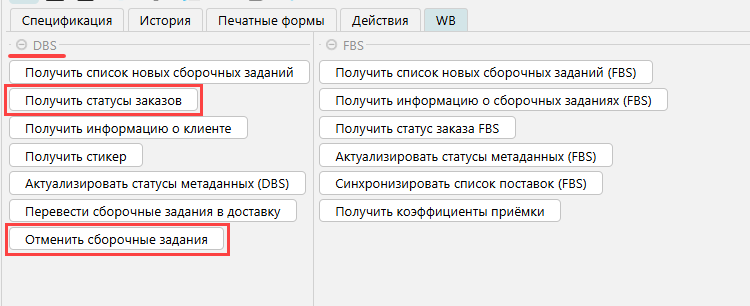
Рис. 9 Отмена заказа продавцом
Покупатель может отменить заказ в своем кабинете на WB или не принять доставленный товар. Если покупатель отменил
заказ в личном кабинете, то при обновлении статусов заказов на WB по кнопке Получить статусы заказов, в поле Статус
WB будет отмечено, что заказ отменен покупателем.
Если покупатель отказался от товара во время доставки, то нужно выделить заказ и на вкладке WB нажать Сообщить об
отказе от заказов. Кнопка доступна только для заказов в статусе Доставка (ERP)/В доставке (WB). После выполнения
запроса статус WB изменится на Отказ покупателя при получении.
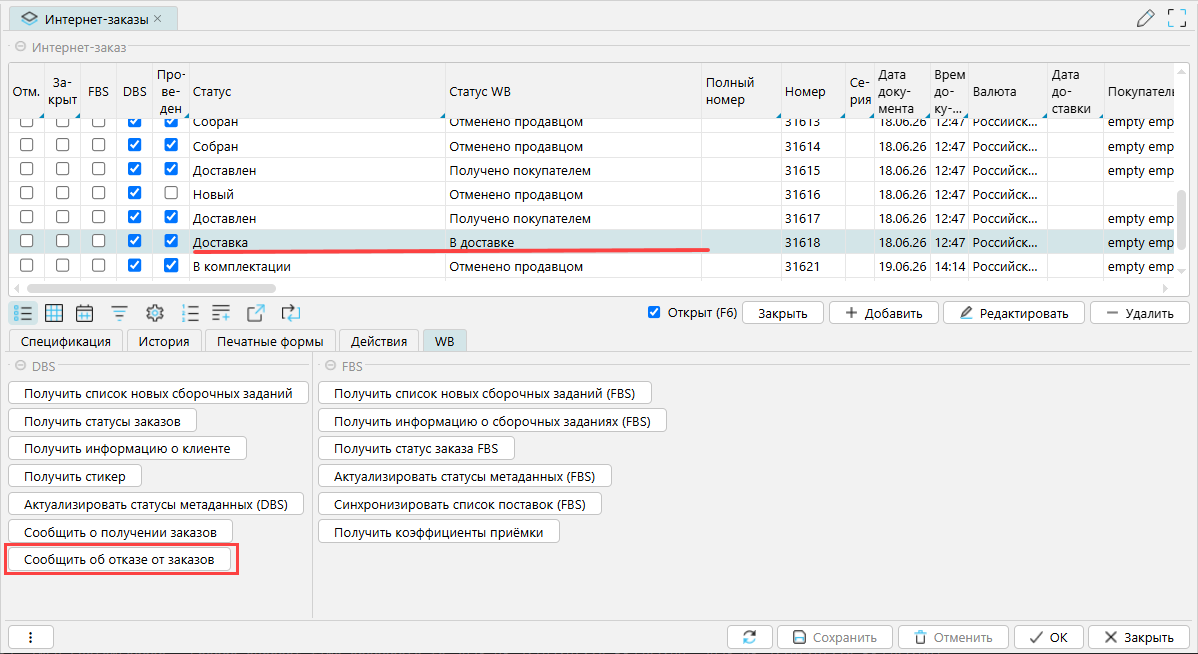
Рис. 10 Отмена заказа покупателем на доставке
Обмен данными с WB
Для автоматического импорта новых заказов и обеспечения актуальности статусов получение новых заказов, стикеров к заказам и обновление статусов WB настраиваются в планировщике на выполнение через опрределенный промежуток времени. Смена статусов заказов происходит автоматически при совершении определенных действий, как описано в разделе Процесс обработки заказов.
Для выполнения запросов вручную на вкладке WB формы Интернет-заказы доступны следующие кнопки:
- Получить список новых сборочных заданий - выполняет запрос на WB и загружает новые сборочные задания в систему.
- Получить статусы заказов - выполняет запрос и загружает текущий статус сборочных заданий на WB.
- Получить информацию о клиенте- загружает данные о покупателе заказа.
- Получить стикер - загружает стикер для маркировки заказа. Недоступно в тестовом режиме.
- Актуализировать статусы метаданных (DBS) - выполняет запрос и загружает текущие значения и статусы метаданных на WB, например, марок.
- Перевести сборочные задания на сборку - выполняет запрос и изменяет статус сборочного задания WB на На сборке.
- Перевести сборочные задания в доставку - выполняет запрос и изменяет статус сборочного задания WB на В доставке.
- Сообщить о получении заказов - выполняет запрос и изменяет статус сборочного задания WB на Получено покупателем.
- Сообщить об отказе от заказов - выполняет запрос и изменяет статус сборочного задания WB на Отказ покупателя при получении.
- Отменить сборочные задания -выполняет запрос и изменяет статус сборочного задания WB на Отменено продавцом.
Соответствие статусов
| Статус ERP | Статус WB |
|---|---|
| Новый Согласован В комплектации | Новое сборочное задание |
| Сборка | На сборке |
| Доставка | В доставке |
| Доставлен | Получено покупателем Отказ покупателя при получении |