Создание прайса
Прайсы отображаются на форме Цены - Документы - Прайсы. Здесь можно открыть для просмотра и редактирования или удалить существующий прайс и создать новый. Чтобы создать новый прайс, нужно нажать кнопку Добавить и откроется форма нового прайса, которую нужно заполнить.
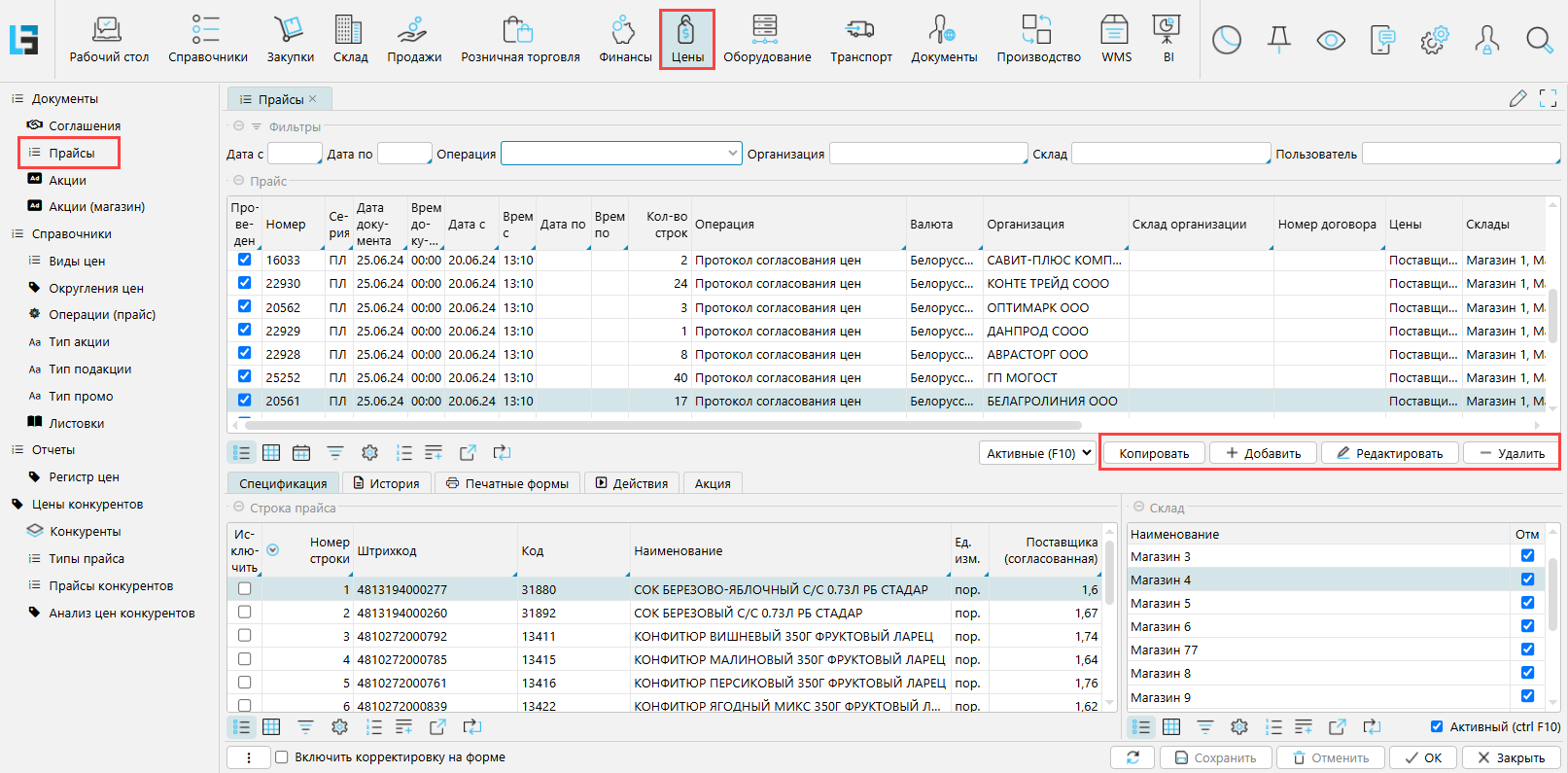
Рис.1 Список прайсов
Заполнение шапки прайса
В шапке документа нужно заполнить данные, состав которых может варьироваться в зависимости от настроек операции прайса.
-
Операция - из выпадающего списка нужно выбрать операцию, в соответствии с которой создается прайс. Операция представляет собой набор правил и параметров, которые автоматически заполняются на форме и применяются к прайсу. Ряд из них можно изменить.
-
Номер и Серия - номер и серия документа. При настроенном нумераторе автоматически будет заполнено при первом сохранении документа.
-
Дата/Время документа - автоматически подставляется текущие дата и время откріытия формы нового прайса.
-
Дата/Время с и Дата/Время по - период действия прайса. Дату и время начала действия документа задавать обязательно. Дату и время окончания можно оставлять пустыми. В этом случае установленные прайсом цены будут действовать до тех пор, пока не начнет действовать другой (следующий) прайс.
-
Валюта - валюта, в которой устанавливаются цены в прайсе. в прайсе можно работать только с видами цен в указанной валюте.
-
Организация - организация, которой принадлежит прайс. Используется, когда нужно установить на один и тот же товар разные цены для разных организаций.
-
Склад организации - склад организации, с которого поступает товар. Если у организации один склад, то поле заполняется автоматически.
-
Договор - номер договора с поставщиком, исользуется в прайсах ПСЦ (протокол согласования цен).
-
Продажа на комиссию - работает в паре с полем Договор. Если выбран комиссионный договор, автоматически отмечается флажок.
-
Примечание - текстовое поле для произвольных записей.
-
Дополнительные параметры - дополнительные свойства, действующие для каждой строки прайса.
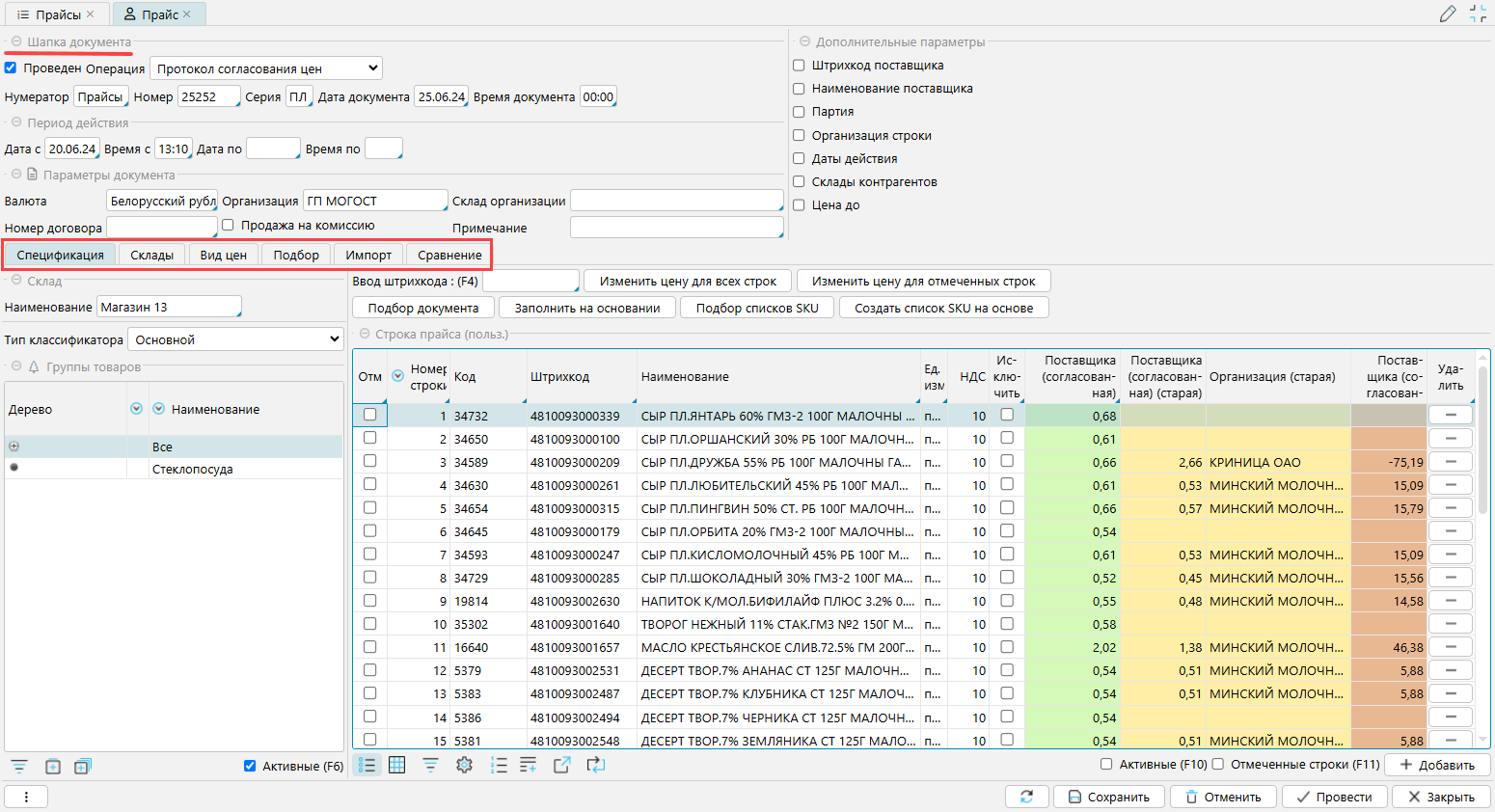
Рис. 2 Форма прайса
Вкладка Спецификация
На вкладке отображается список товаров, на которые действует прайс (рис. 2). Добавить строки прайса можно через вкладку Подбор или с помощью кнопок:
- Подбор документа - откроется окно, в котором нужно выбрать тип документа и документ, строки выбранного документа будут добавлены в прайс.
- Заполнить на основании - в открывшемся окне нужно выбрать прайс, товарные строки которого будут добавлены в текущий прайс.
- Подбор списков SKU - в открывшемся окне нужно выбрать список SKU? товарами из которого будут заполнены строки спецификации текущего прайса.
Для навигации по строкам прайса можно использовать фильтр по классификаторам и товарным группам слева. В зависимости от выбранного склада отображается предыдущее значение цены, партия и другие взаимосвязанные значения.
Вкладка Склады
На вкладке отмечены склады, для которых действует прайс. По умолчанию отмечены склады, как настроено в операции. Можно снять или добавить отметку отдельного склада или группы складов.
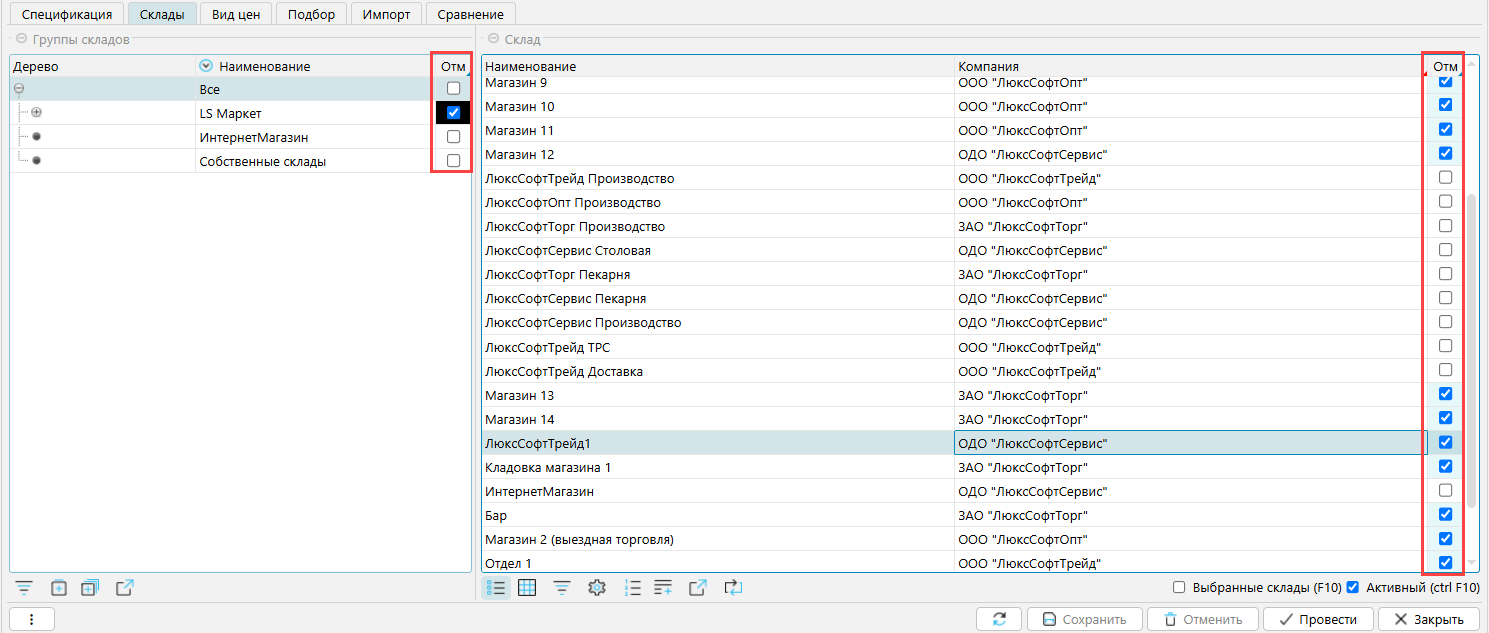
Рис. 3 Вкладка Склады
Вкладка Вид цен
На вкладке отображаются цены, с которыми работает прайс:
- Изменять цены - по видам цен, отмеченным в колонке, прайс устанавливает цену.
- Показывать цены - по видам цен, отмеченным в колонке, в отдельной колонке в прайсе отображается цена, действующая на момент начала действия прайса.
- Цена с НДС - изменить значение в колонке нельзя, отображается, включен ли НДС в виде цены.
- Порядок (изм.) - устанавливает порядок отображения колонок видов цен, которые изменяет прайс, на вкладке Спецификация. Устанавливается целыми числами, например, 1, 2, 3 и т.д. Сначала система изменит вид цен с порядком 1, потом 2 и т.д.
- Порядок (показ.) - устанавливает порядок отображения колонок видов цен, которые отображаются в прайсе, на вкладке Спецификация.
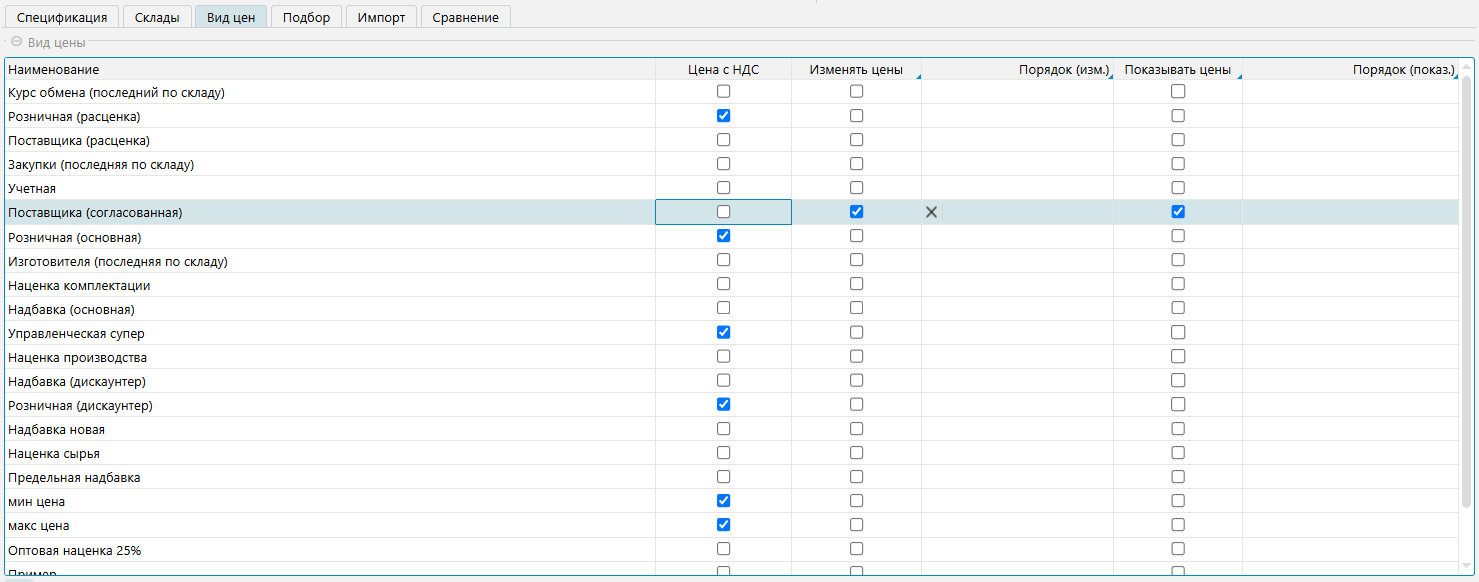
Рис. 4 Вкладка Вид цен
Вкладка Подбор
Вкладка предназначена для добавления товаров в прайс. Все товары, отмеченные флажком, отображаются на вкладке Спецификация. Для отбора товаров можно использовать фильтр по классификаторам и товарным группам слева, а также фильтры по свойствам партии (производитель, поставщик) и по виду цены.
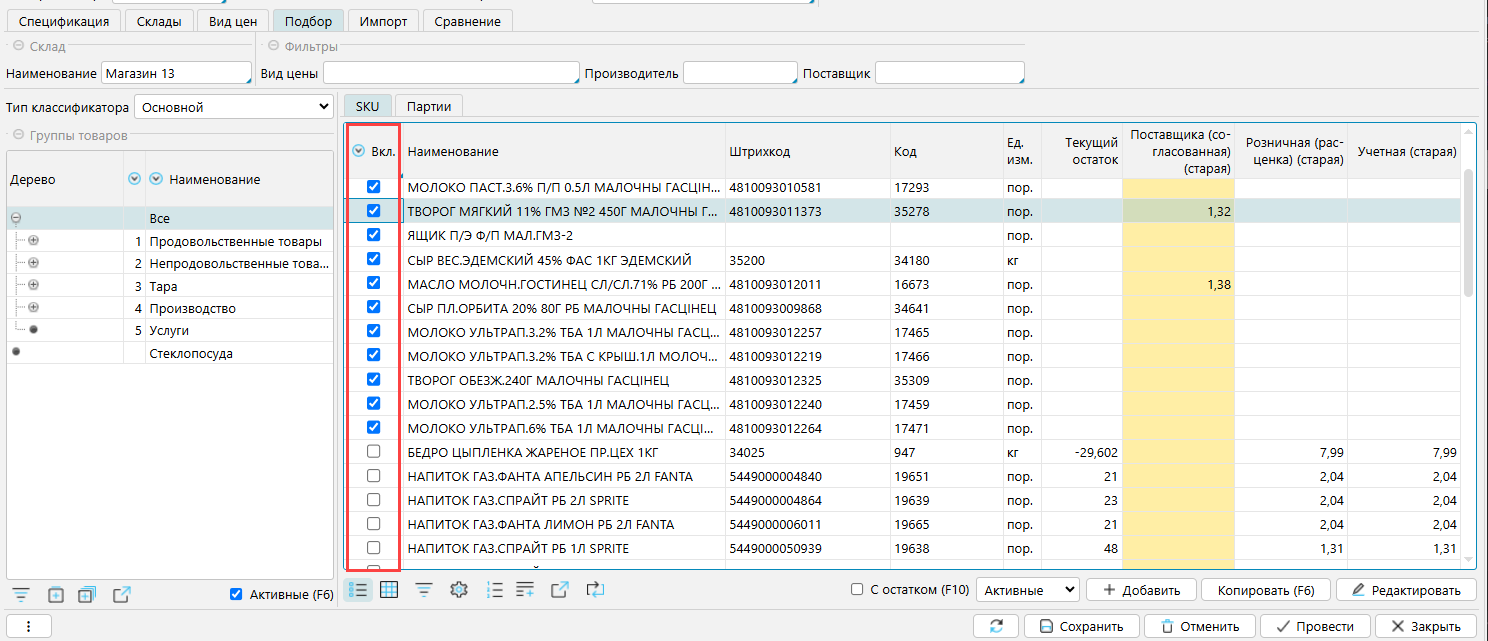
Рис. 5 Вкладка Подбор
Вкладка Импорт
Вкладка предназначена для импорта строк прайса из файла (xls, dbf, csv). Для этого предварительно нужно настроить тип универсального импорта прайс-листов, затем выбрать этот тип в поле Тип импорта и нажать кнопку Импортировать прайс-лист.
Также на вкладке можно загрузить и просмотреть оригинал файла прайс-листа.
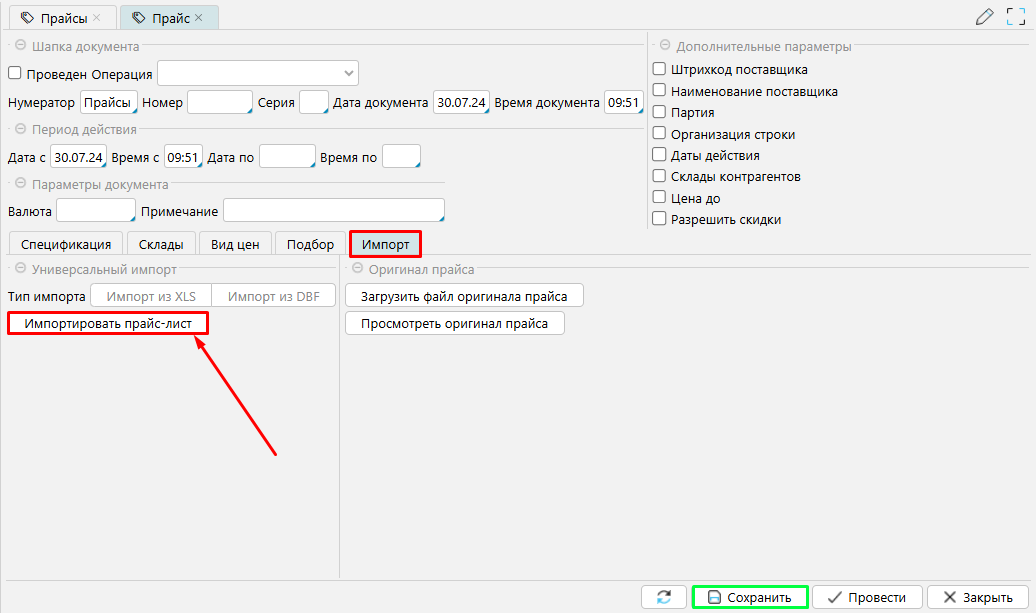
Рис. 6 Вкладка Импорт
Вкладка Сравнение
Вкладка предназначена для сравнения текущего прайса с одним из предыдущих. Если в прайсах указана организация, она
должна совпадать.
На вкладке отображается список товаров, которые входят хотя бы в один из прайсов. Зеленым подсвечены товары, которых не было в предыдущем прайсе, розовым - которых нет в текущем прайсе, желтым подсвечены товары, на которые изменилась
цена.
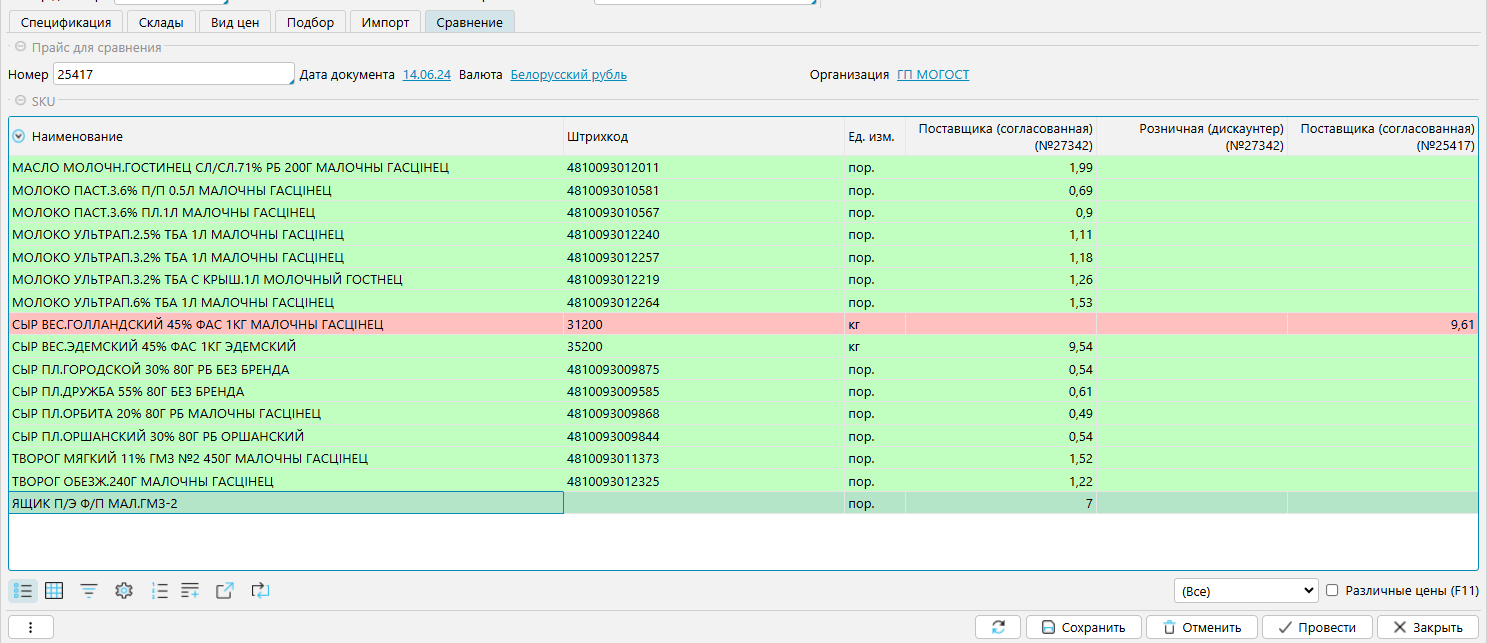
Рис. 7 Вкладка Сравнение
После включения необходимых товаров в прайс, а так же внесения всех требуемых настроек, необходимо сохранить прайс и нажать Провести для вступления его в силу.