Получение товара по электронной накладной
Получение электронной накладной от поставщика
Электронную накладную всегда создает грузоотправитель. Чтобы получить от поставщика электронные накладные в Администрирование - Интеграция - СТТ/EDN необходимо нажать Получить cообщения (подробнее см. в статье Настройки EDI). Обычно, настраивают автоматическое получение сообщений по электронным накладным
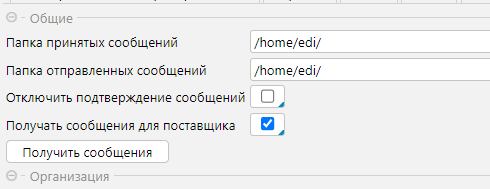
Рис. 1 Получение электронных накладных
Все загруженные накладные отображаются на форме Финансы - Электронные накладные EDI. Получатель накладной должен подтвердить ее получение. В системе по умолчанию предусмотрена автоматическая отправка подтверждения получения документов. Если она отключена (см. рис.1), отправить подтверждение можно на форме Финансы - Электронные накладные EDI на вкладке Действия командой Подписать и отправить извещение о прочтении (покупатель). Также подтверждение о получении можно отправить уже после формирования накладной закупки на вкладке Печатные формы - Электронная накладная (рис. 7).

Рис. 2 Подтверждение получения накладной
Создание накладной на основе электронной накладной
Чтобы получить товар по электронной накладной, необходимо создать на ее основе
приходную накладную. Это мжно сделать двумя способами:
-
Создать приходную накладную в системе и импортировать в нее данные из электронной накладной:
- На вкладке Импорт в блоке Накладная EDI нажать кнопку Импорт из накладной EDI. Откроется окно с
доступными накладными, выберите нужную накладную.
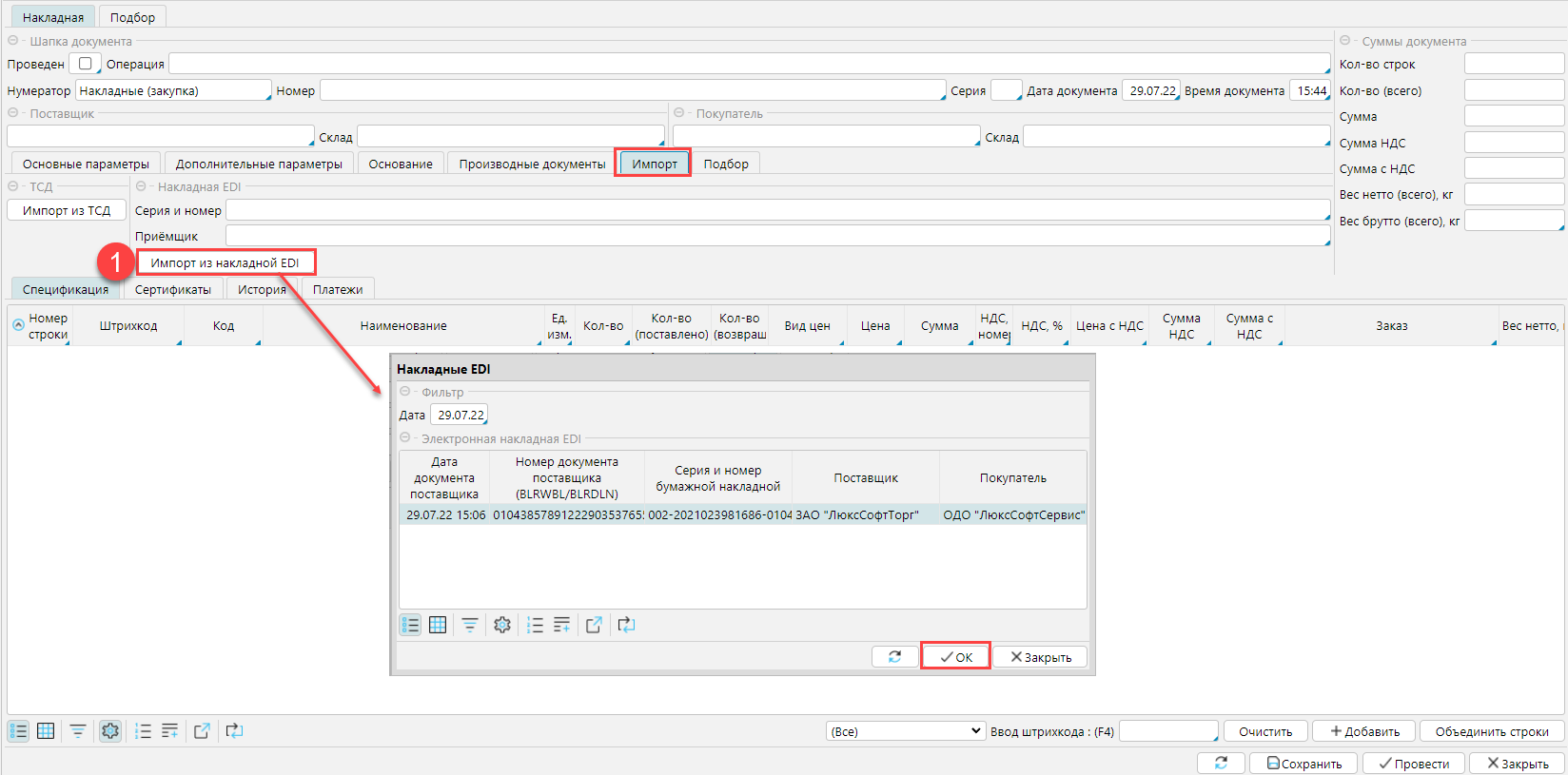
Рис. 3 Импорт данных из электронной накладной - Накладная закупки пбудет создана в системе автоматически по заданию планировщика. Для корректногй работі
необходимо в карточке организации-покупателя на вкладке EDI указать операцию закупки по умолчанию
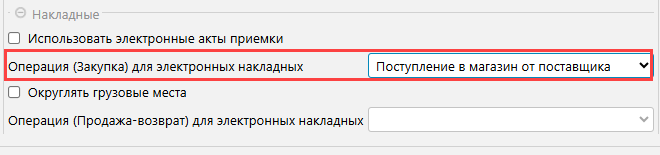
Рис. 4 Настройка операции по умолчанию
- На вкладке Импорт в блоке Накладная EDI нажать кнопку Импорт из накладной EDI. Откроется окно с
доступными накладными, выберите нужную накладную.
-
В накладной, созданной на основе электронной накладной заполнены все необходимые поля (рис. 5):
- номер накладной
- данные поставщика, покупателя и их складов
- все данные по товарной спецификации
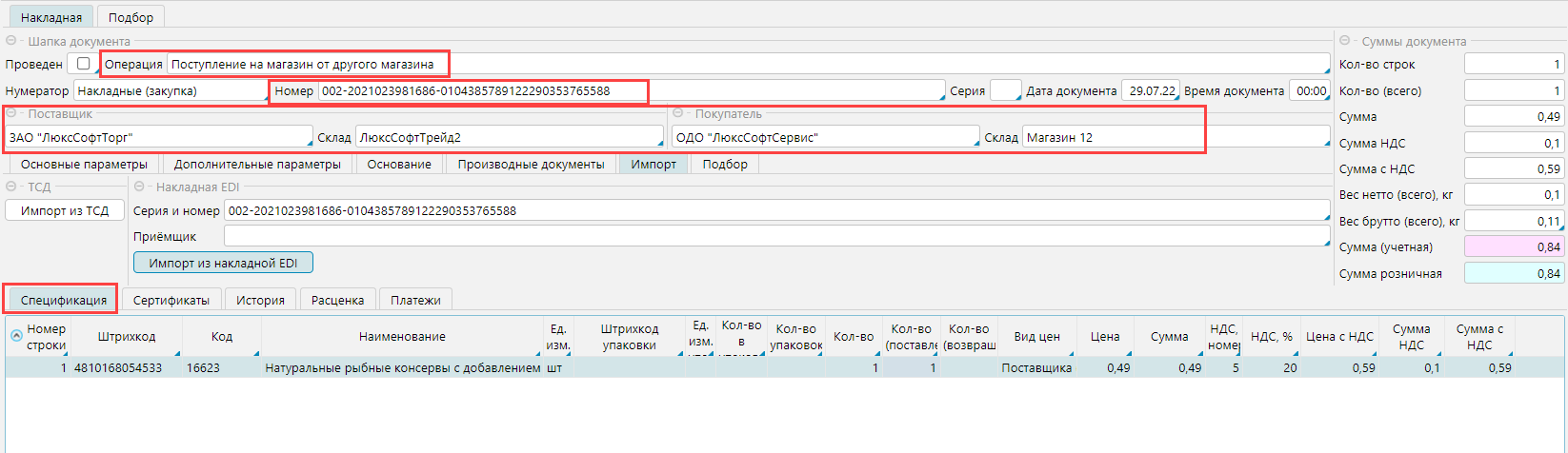
Рис. 5 Приходная накладная на основе электронной накладной от поставщика -
Обязательно надо заполнить поле Приёмщик на вкладке Импорт, т.к. это обязательный атрибут электронной накладной. Если данные накладной полностью верны и соответствуют фактической приемке, накладную нужно Провести. После проведения накладной премщика изменить нельзя.
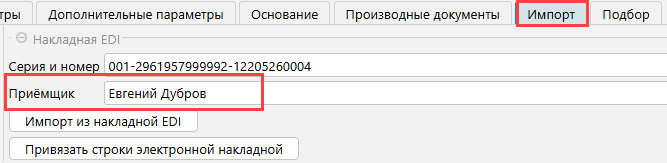
Рис. 6 Указание приемщика -
Последним действием в работе с накладной необходимо подписать принятую электронную накладную и отправить поставщику. Это можно сделать на форме Закупки -Накладные на вкладке Печатные формы - Электронная накладная нажав кнопку Подписать и отправить (покупатель). Подписать и отправить подтверждение можно также на форме Финансы - EDI - Электронные накладные EDI.
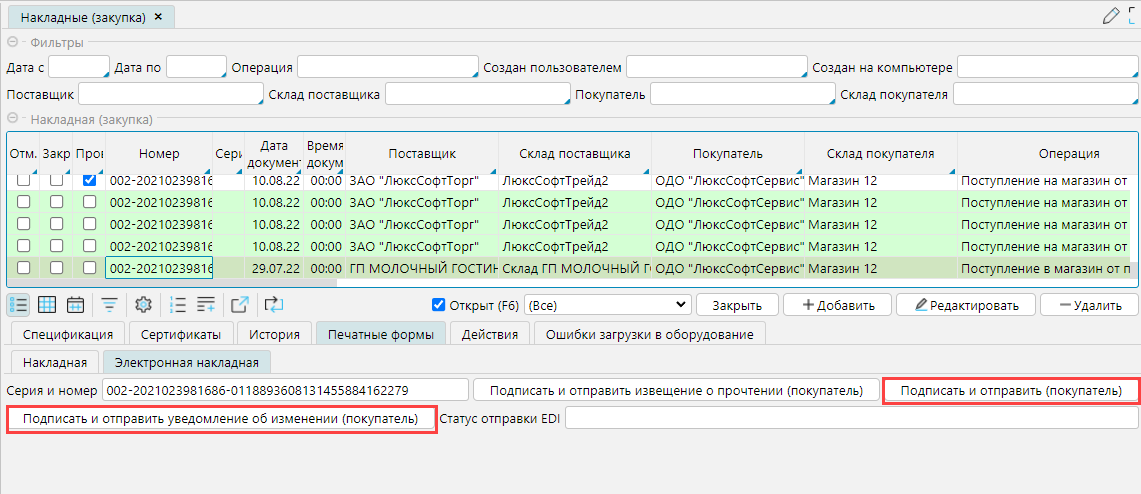
Рис. 7 Подписание и отправка полученной накладной
В поле Статус отправки EDI отображается текущий статус обмена и/или ошибки обмена накладными. Работа с накладной закончена, когда поставщик получил подтвержденную накладную от нас (рис.7) или отменил требующую правок накладную (см. Отмена электронной накладной).

Рис. 8 Подтвержденная накладная получена поставщиком
Если при подписании отображается сообщение: Не получено подтверждение о получении извещения (2551), то нужно обратиться к своему провайдеру.
Данную проверку можно отключить: Интеграция - EDI-провайдеры - Общие настройки - признак Разрешить подписание накладных без получения подтверждения (2551)


Если в полученной электронной накладной есть ошибки, или она не соответствует реально полученному товару, то вместо подписания и отправки накладной, необходимо согласовать с поставщиком корректировку накладной. Электронные накладные корректируются путем отмены неправильной накладной и создания новой. Отмену и создание производит поставщик. Вы можете информировать его о необходимости корректировки нажав Подписать и отправить поставщику уведомление об изменении (покупатель), и указать в нем, какие корректировки необходимы. Подробнее в статье Отмена и замена электронной накладной.
Создание накладной по электронной накладной на основе заказа
Если приемка товаров происходит по заказам, то создавая накладную на основе заказа, надо выбирать команду Создать накладную без строк. А строки импортировать также, как и в накладной без привязки к заказу.
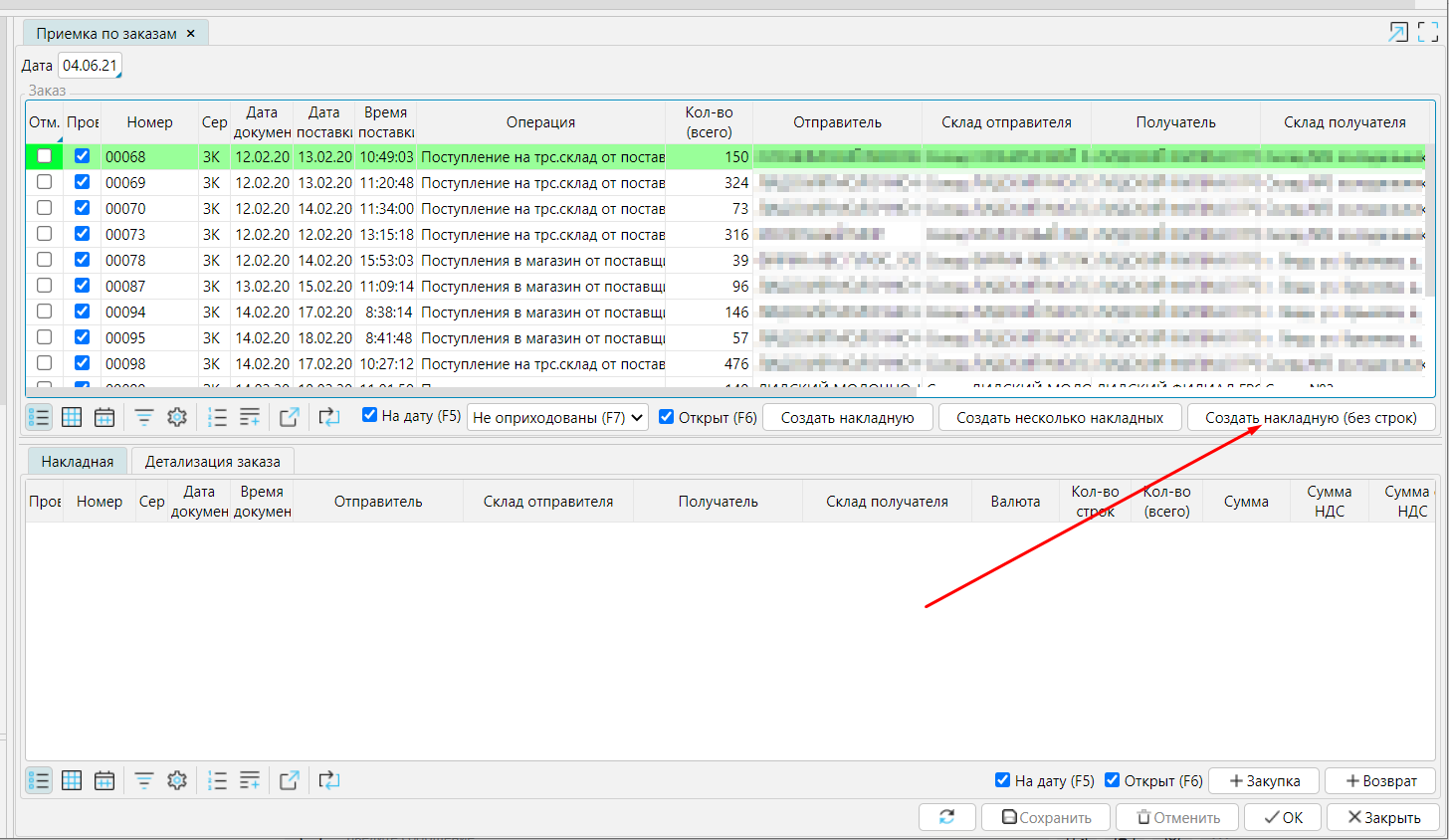
Рис. 9 Накладная на основе заказа
Возврат от покупателя
Если покупатель осуществляет возврат по электронной накладной, то в возвратной накладной (Продажи - Возвраты - Накладные) можно указать соответствующую электронную накладную на вкладке Импорт, и обязательно указать приемщика для отправки электронной накладной. В этом случае на вкладке Печатные формы появиться закладка Электронная накладная и соответствующие кнопки для отправки электронной накладной, аналогично накладным закупки (см. рис. 7).
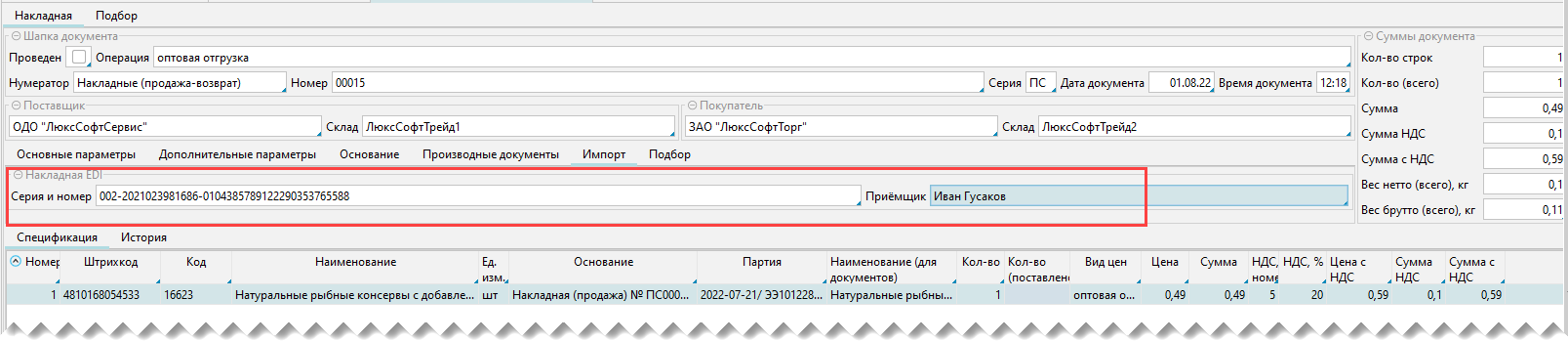
Рис. 10 Возврат покупателя